Um in die Talenteinstellungen zu gelangen und die Skillstufen zu verwalten benötigen Sie das globale Recht “Skills verwalten” oder “Technische Verwaltung”.
Schritt-für-Schritt Anleitung: Talenteinstellungen zu Skillstufen vornehmen
- Um Talenteinstellungen zu den Skillstufen vorzunehmen, wechseln Sie zunächst über "Verwaltenmenü - Einstellungen - Talent Einstellungen - Skillstufen" (1.1) in die Verwaltungsübersicht für die hier vorgesehenen Einstellungsoptionen.
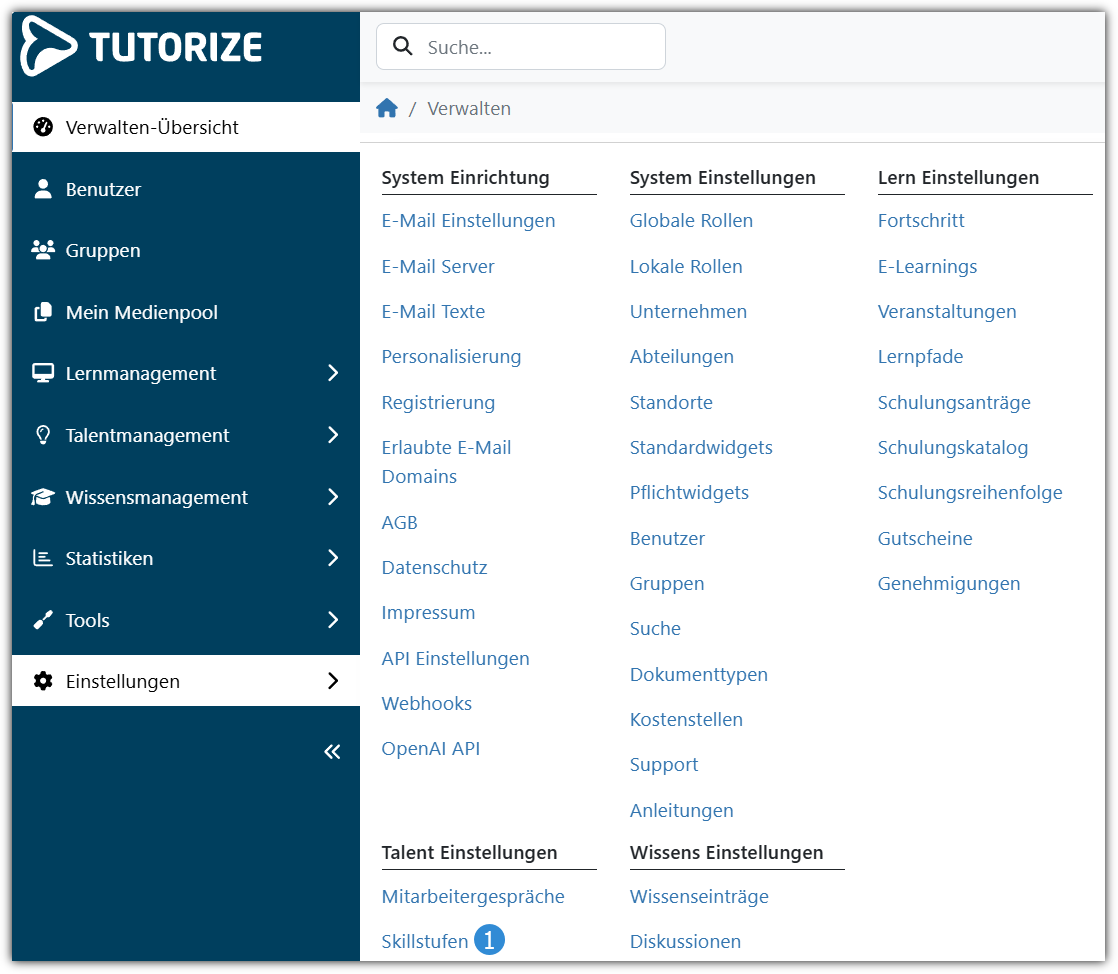
- Auf der Skillstufen-Seite haben Sie dann folgende Optionen:
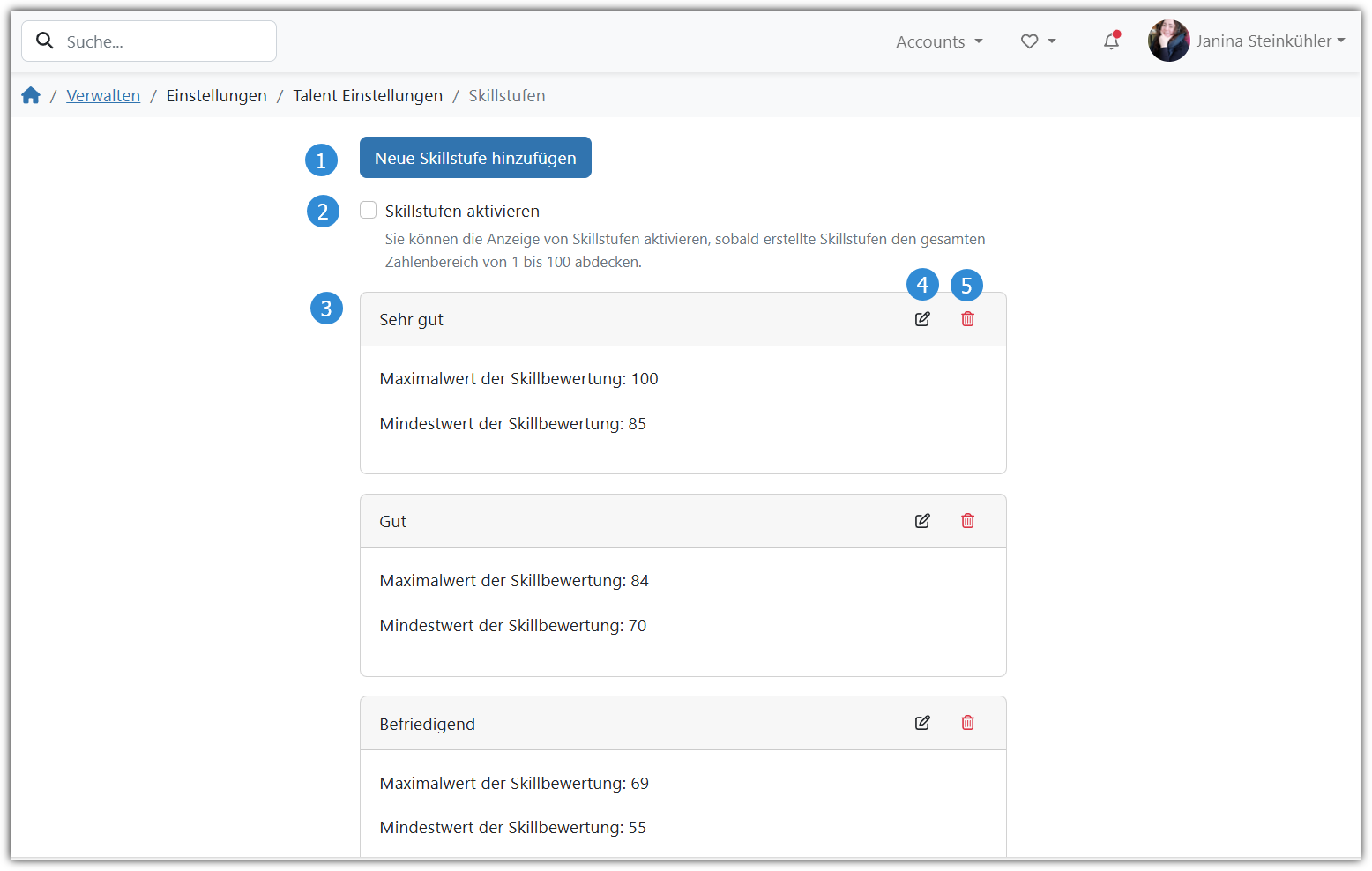
Über den Button “Neue Skillstufe hinzufügen” (2.1) können Sie neue Skillstufen erstellen (unter 3. beschrieben).
Wenn Sie den Haken bei “Skillstufen aktivieren” (2.2) setzen, dann werden die von Ihnen hier erstellten Skillstufen im System eingestellt. Dieser ist zunächst ausgegraut. Die Skillstufen können erst aktiviert werden, sobald diese den gesamten Zahlenbereich von 1-100 abdecken. Standardmäßig ist hier immer die Skillstufe “Keine Skillstufe” vorhanden, mit einem Maximalwert und Mindestwert der Skillbewertung von jeweils “0”.
Sobald eine Skillstufe erstellt wird, erscheint Sie in der Liste mit Skillstufen (2.3) auf dieser Übersichtsseite und wird anhand ihres Zahlenbereichs einsortiert (höchste Werte oben).
Über das “Bearbeiten-Symbol” (2.4) kann eine Skillstufe jederzeit wieder bearbeitet werden und über das “Mülleimer-Symbol” (2.5) kann eine Skillstufe gelöscht werden.
ACHTUNG: Hatten Sie zuvor die standardmäßigen prozentualen Skillstufen im System definiert, werden diese bei der Aktivierung dieser neuen individuellen Skillstufen ersetzt/ überschrieben. Was dabei gilt, entnehmen Sie der Infobox am Ende dieser Anleitung. - Über den Button “Neue Skillstufen hinzufügen” öffnet sich das entsprechende Fenster.
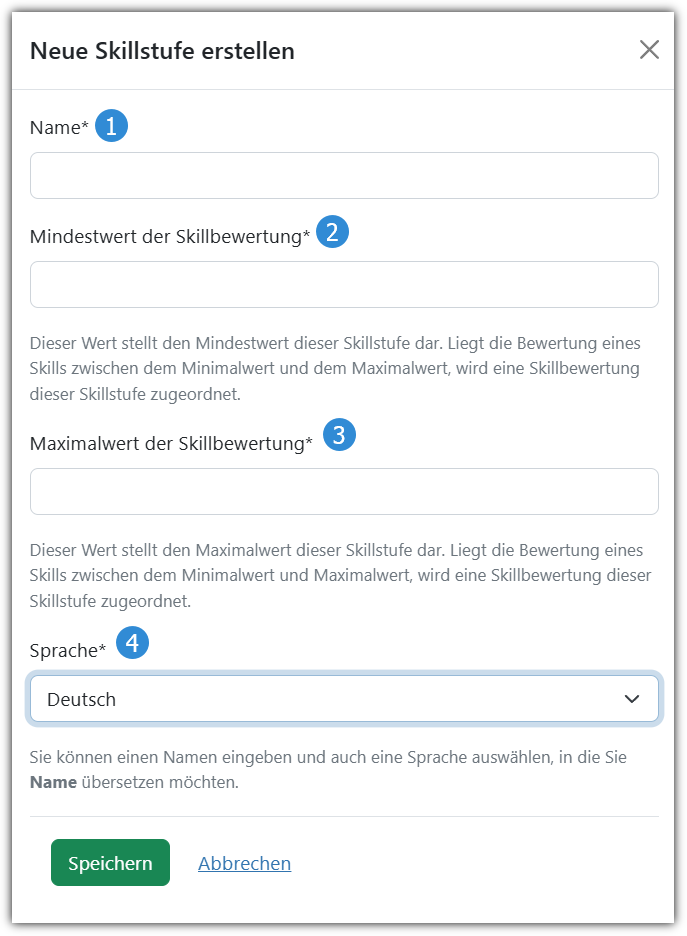
Im Feld “Name” (3.1) vergeben Sie einen Namen für die entsprechende Skillstufe.
Im Feld “Mindestwert der Skillbewertung” (3.2) tragen Sie den gewünschten Mindestwert dieser Stufe ein.
Im Feld “Maximalwert der Skillbewertung” (3.3) tragen Sie den gewünschten Maximalwert dieser Stufe ein.
Über das Dropdown- Feld “Sprache” (3.4) wählen Sie die gewünschte Sprache der Skillstufe aus: Deutsch, Englisch, Spanisch, Französisch.
Mit “Speichern” übernehmen Sie dann die neue Skillstufe.
Werden die Skillstufen von der Prozentangabe umgestellt auf die neu definierten Skillstufen, so ordnet das System diese entsprechend der angegebenen Werte ein.
Beispiel:
Skillstufe 1 (1%-19%), Skillstufe 2 (20% - 34%), Skillstufe 3 (35% - 54%), Skilltufe 4 (55% - 69%), Skillstufe 5 (70%-84%) & Skillstufe 6 (85%-100%).
Sollten die Skillstufen von den neu/ individuell definierten Skillstufen nochmal umgestellt werden auf die Prozentstufen, so orientiert sich das System jeweils an den Maximalwerten.
Beispiel:
Ist die Skillstufe 1 im System interlegt, wählt das System bei der Umstellung auf Prozentwerte die 19%.
Ist die Skillstufe 4 hinterlegt, wählt das System die 69% aus.