- Um KI-Einstellungen vorzunehmen, wechseln Sie zunächst über "Verwaltenmenu - Einstellungen - Künstliche Intelligenz" (1.1) in die Verwaltungsübersicht der Einstellungsoptionen bezogen auf KI-Funktionen.
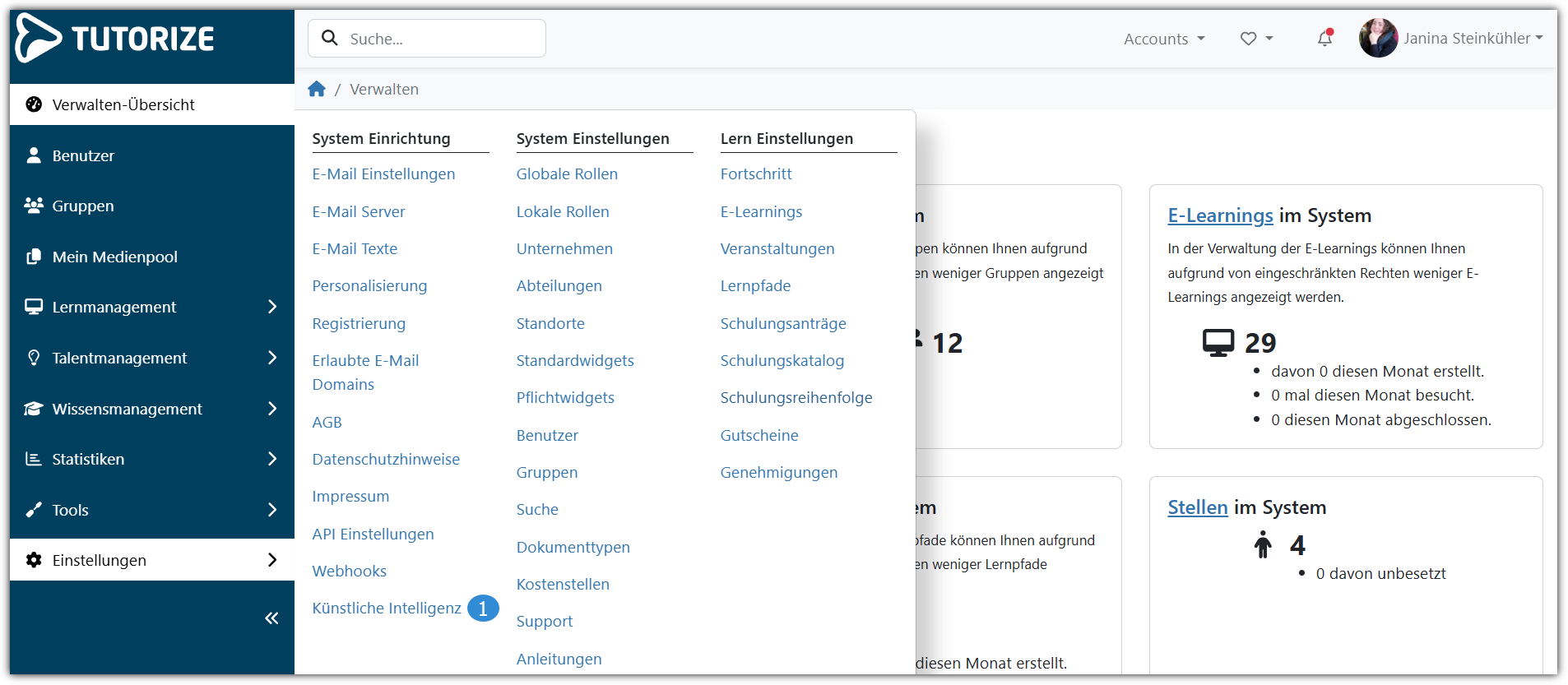
- Auf der Seite “Künstliche Intelligenz” im ersten Abschnitt “Open AI” finden Sie dann folgende Informationen und Einstellungsmöglichkeiten:
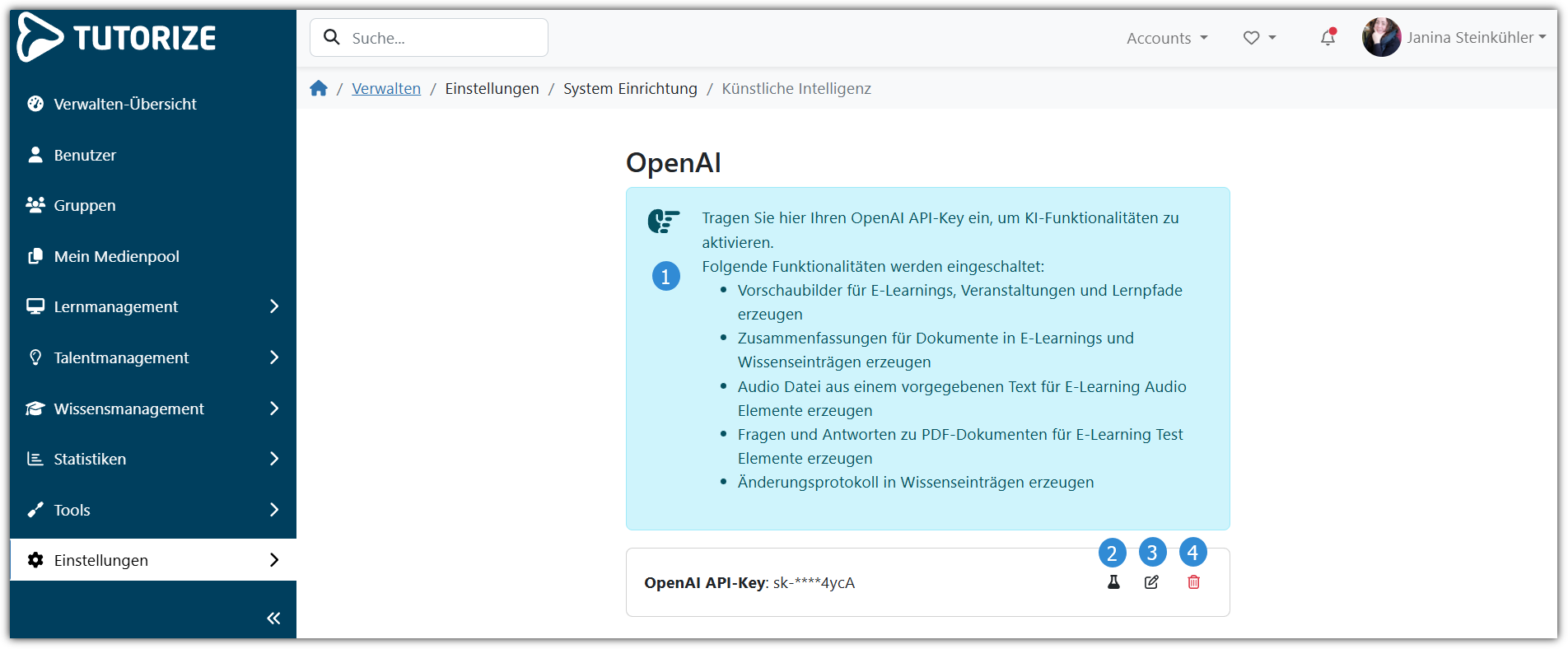
In der blauen Infobox (2.1) sind zunächst alle Funktionalitäten aufgelistet, die mit der Aktivierung der OpenAI-Features im System verfügbar werden.
Um dies zu tun, können Sie im Feld darunter Ihren OpenAI API-Key eintragen.
Über das erste “Reagenzglassymbol” (2.2) können Sie den eingestellten Open AI API-Key testen.
Über das zweite “Bearbeiten-Symbol” (2.3) können Sie den eingestellten Key jederzeit wieder bearbeiten.
Über das letzte “Mülleimer-Symbol” (2.4) können Sie den eingestellten Key jederzeit wieder löschen. - Welche Funktionen sind mit Ihrem eingesetzten Key freigeschaltet und wo findet man diese im System?
- Vorschaubilder für E-Learnings, Veranstaltungen und/ oder Lernpfade erzeugen
Im Info-Tab der jeweiligen Schulungsart kann man bisher Vorschaubilder hochladen. Mit der Aktivierung des OpenAI Keys gibt es mit Version 3.4 neu die zusätzliche Option, sich das Vorschaubild anhand von den eigenen Vorstellungen, die man eingibt, erzeugen zu lassen.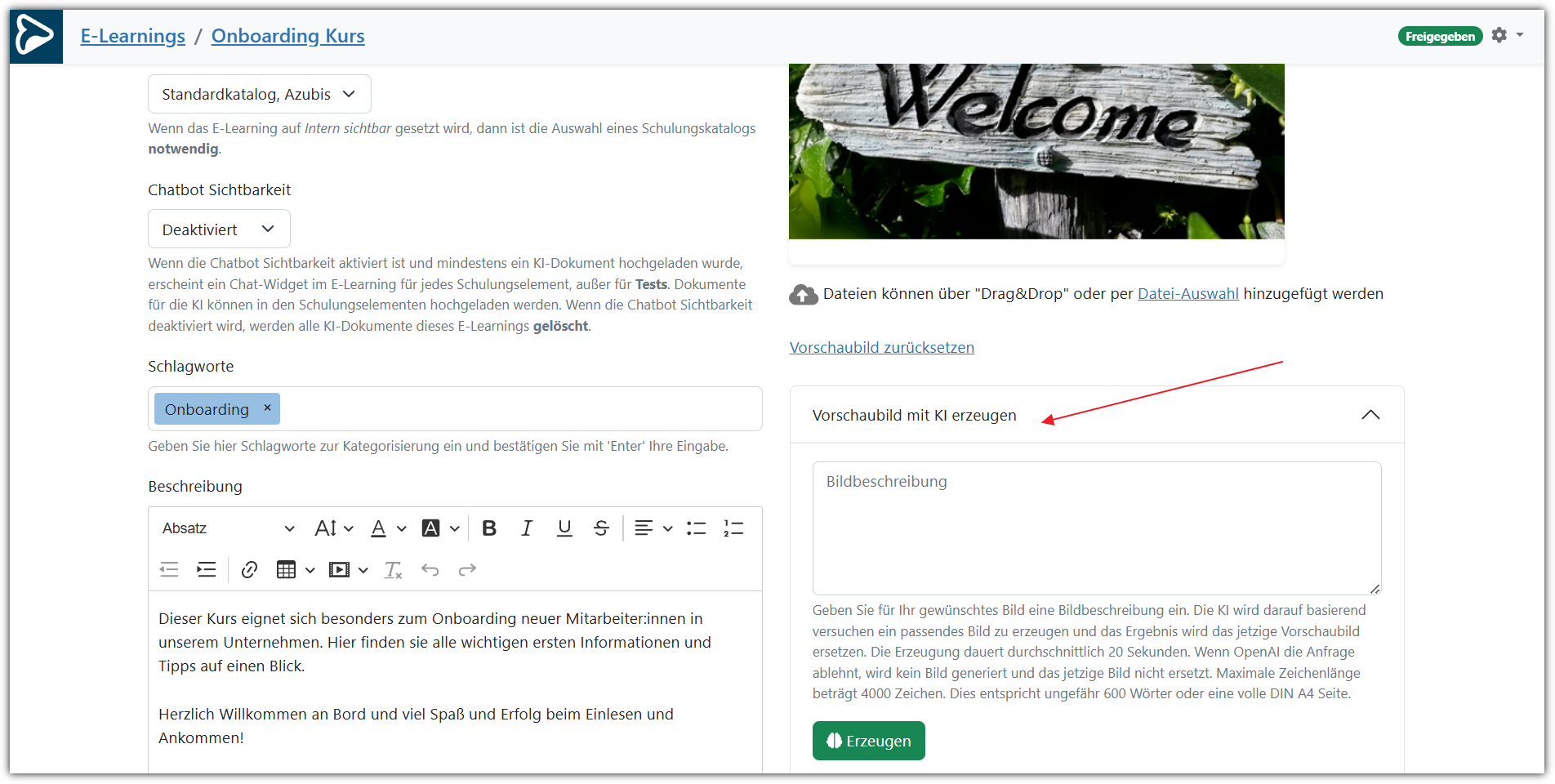
Im Textfeld geben Sie ein, wie Sie sich das Vorschaubild vorstellen und die KI erzeugt dann entsprechende Vorschläge sobald Sie auf “Erzeugen” klicken. Das erzeugte Bild ersetzt bisher eingestellte Vorschaubilder. Für die Bildbeschreibung sind 600 Wörter möglich (in etwa eine DINA4-Seite). - Zusammenfassungen für Dokument-Elemente in E-Learnings und Wissenseinträgen erzeugen
Bei einem Dokument-Element (in einem E-Learning oder einem Wissenseintrag) kann man bisher eigenständig eine Beschreibung einfügen.
Mit der Aktivierung des OpenAI Keys gibt es mit Version 3.4 neu die zusätzliche Option, eine Zusammenfassung des Dokuments erstellen zu lassen.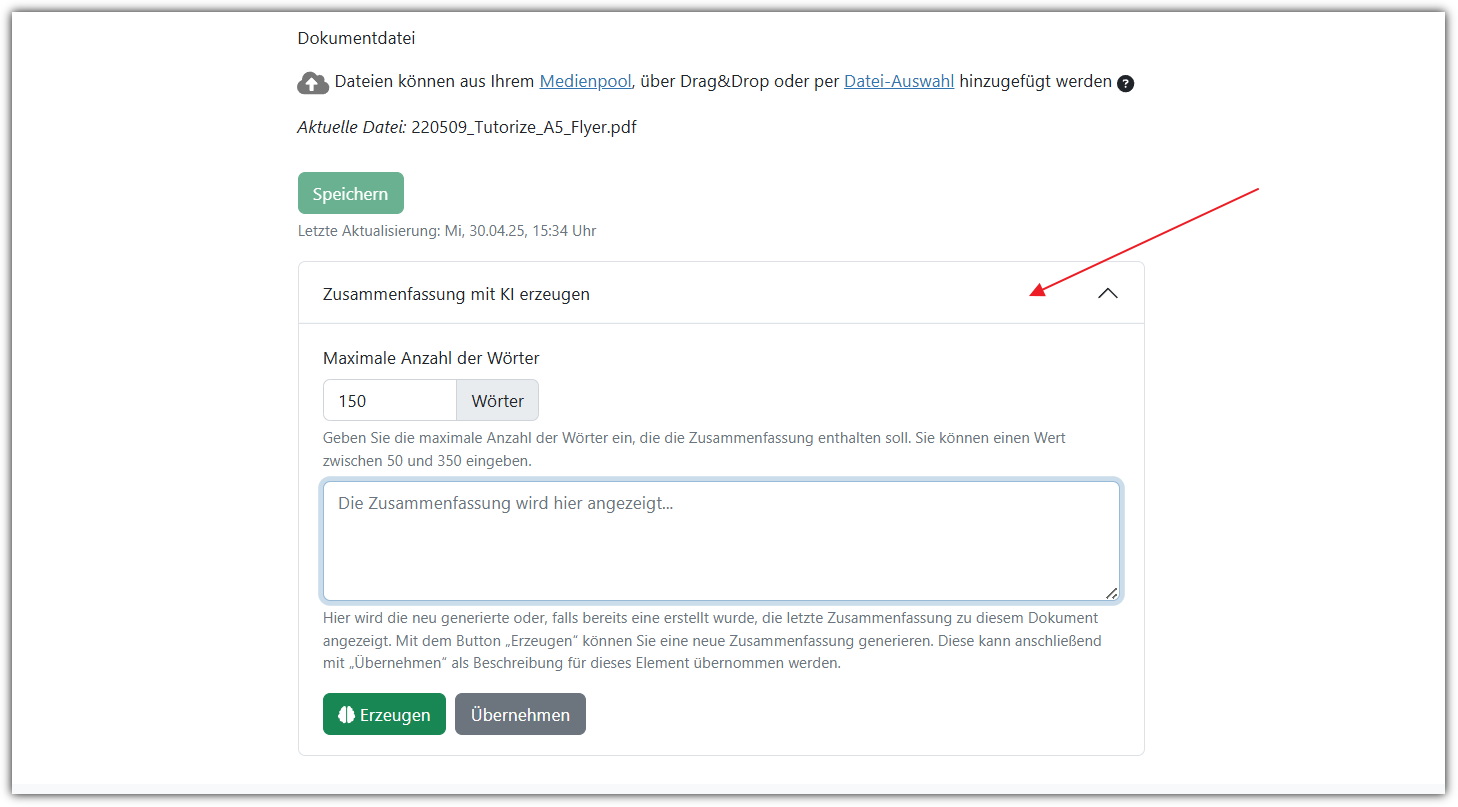
Dabei kann man angeben, mit wie vielen Wörtern der Inhalt des Dokumentes zusammengefasst werden soll. Erst mit “Übernehmen” wird die vorgeschlagene Zusammenfassung gespeichert. - Audio Datei aus einem vorgegebenen Text für E-Learning Audio Elemente erzeugen
Bei den Audio-Elementen in E-Learnings kann man bisher Audio-Dateien mit bestimmten Audioformaten hochladen und abspielen lassen.
Mit der Aktivierung des OpenAI Keys gibt es mit Version 3.4 neu die zusätzliche Option, einen Vorlesetext einzugeben, der dann von einer weiblichen oder männlichen Stimme gesprochen wird.
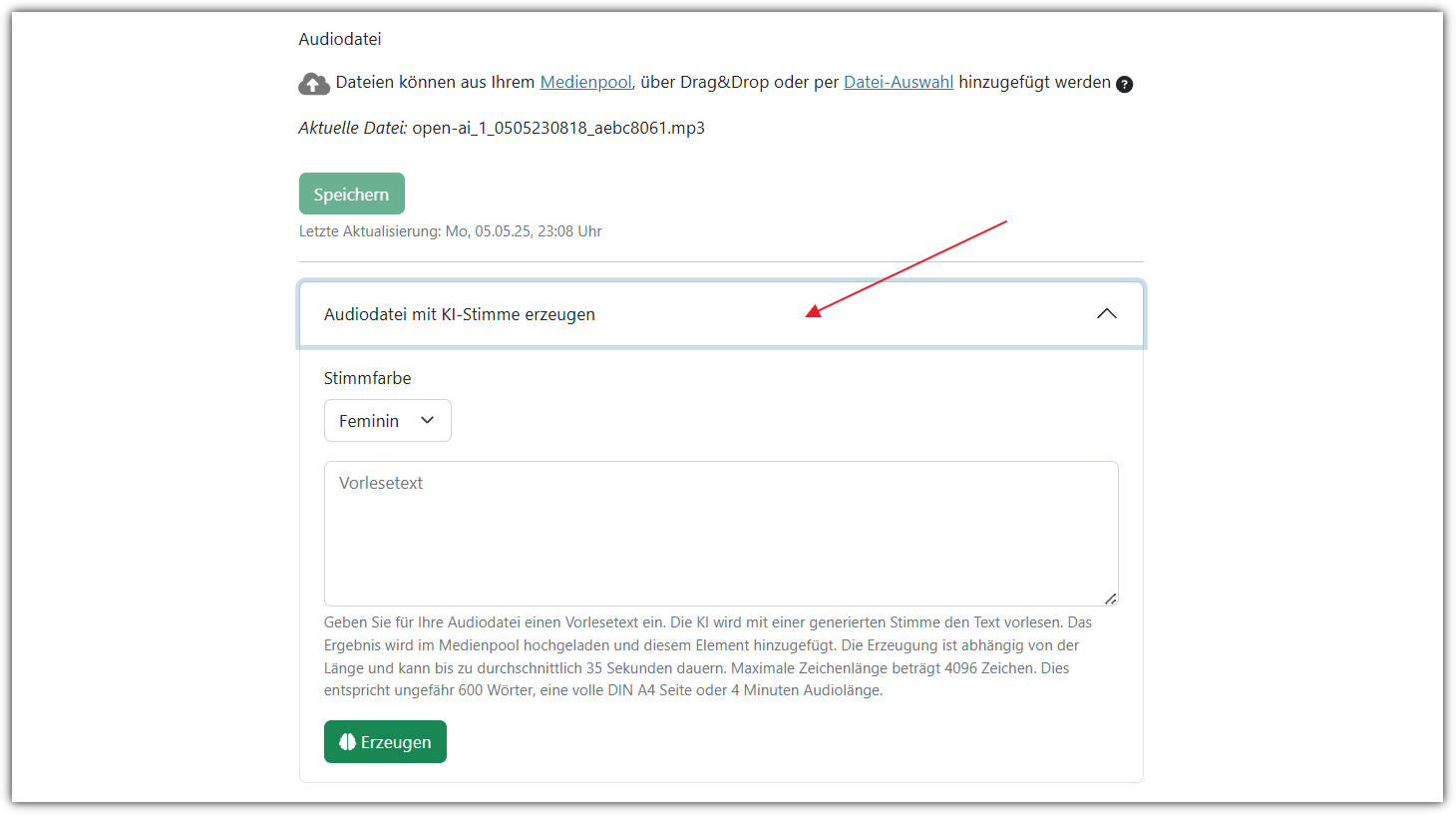
Das Ergebnis wird im Medienpool hochgeladen und diesem Element hinzugefügt. Die maximale Länge beträgt ungefähr 600 Wörter, eine volle DIN A4 Seite oder 4 Minuten Audiolänge. - Fragen und Antworten zu PDF-Dokumenten für E-Learning Test Elemente erzeugen
Aktuell können bei den Test-Elementen in E-Learnings folgende Fragetypen manuell erstellt und gestaltet werden:
Single Choice, Multiple Choice, Freitext, Freitext mit Musterlösung, mit Datei antworten und Lückentext.
Mit der Aktivierung des OpenAI Keys gibt es mit Version 3.4 neu die zusätzliche Option, für die Fragetypen Single Choice und Multiple Choice automatisch Fragen und Antworten mit KI erstellen zu lassen, basierend auf einem Dokument, welches an dieser Stelle hochgeladen werden kann.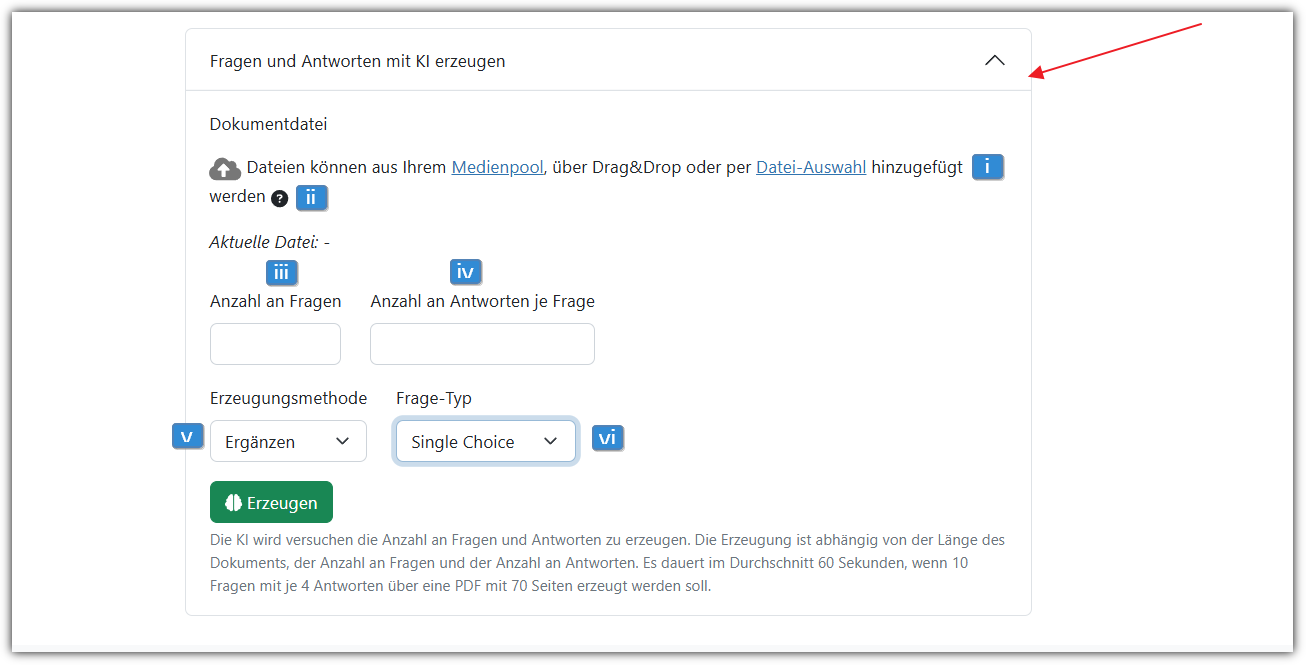
Zunächst wird dazu ein entsprechendes Dokument hochgeladen (i) mit entsprechenden Informationen zu der Schulung. Das schwarze Fragezeichen (ii) gibt an, welche Dateitypen zum Hochladen geeignet sind.
Im Feld unter “Anzahl der Fragen” (iii) gibt man an, wie viele Frage die KI erstellen soll und im Feld unter “Anzahl an Antworten je Frage” (iv) gibt man an, wie viele Antworten pro Frage jeweils erstellt werden sollen.
Im Dropdownfeld “Erzeugungsmethode” (v) wählt man aus, on diese KI-Fragen ergänzend zum aktuellen Test hinzugefügt werden sollen (Ergänzen) oder die aktuellen Single/ Multiple Choice Fragen ersetzt werden sollen (Ersetzen).
Im Dropdown-Feld Frage-Typ daneben (vi) wählt man aus, welche Erzeugungsmethode für welchen Fragetyp jeweils gelten soll.
Mit “Erzeugen” bestätigen Sie die Eingaben und die KI wird dann versuchen die Fragen und Antworten zu generieren. Die Erzeugung ist dabei abhängig von der Länge des Dokuments, der Anzahl an Fragen und der Anzahl an Antworten.
Beispiel: Es dauert im Durchschnitt 60 Sekunden, wenn 10 Fragen mit je 4 Antworten über eine PDF mit 70 Seiten erzeugt werden soll. - Änderungsprotokoll in Wissenseinträgen erzeugen
Im Info-Tab des jeweiligen Wissenseintrages konnte man bisher “freiwillig” manuell das Feld “Änderungen” unterhalb des Beschreibungsfeldes befüllen, damit Wissensersteller untereinander immer einen guten Überblick behalten, wer wann was geändert hat und eine Art Änderungshistorie mitpflegen können.
Mit der Aktivierung des OpenAI Keys gibt es mit Version 3.4 neu die zusätzliche Option, dass die KI das Änderungsprotokoll in diesem Änderungsfeld automatisch befüllt und pflegt.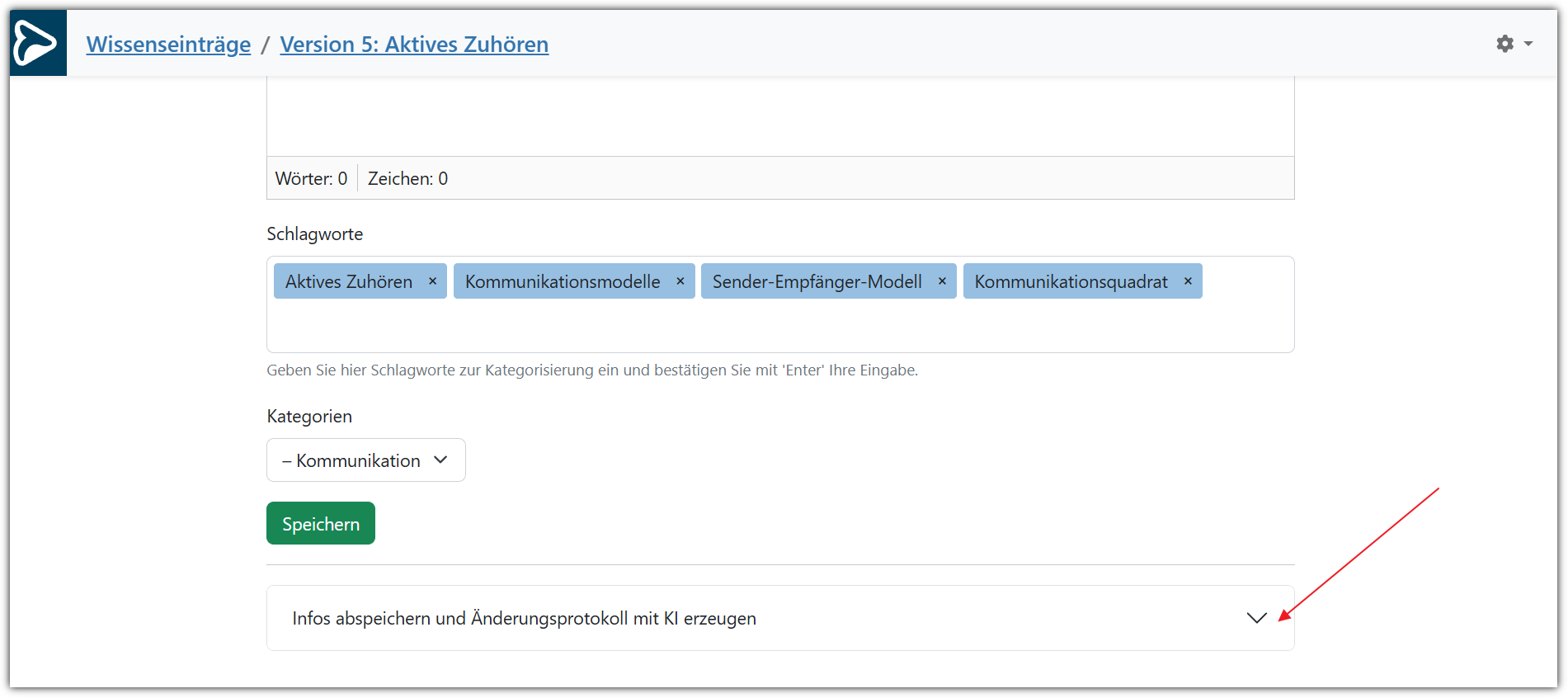
Während die KI das Änderungsprotokoll erzeugt, können gleichzeitig keine Änderungen in den Info-Tab Feldern vorgenommen werden.
Die KI wird ein Änderungsprotokoll erzeugen, das die Änderungen am Wissenseintrag beinhaltet. Bei Änderungen von Dokument-Inhalten sollte berücksichtigt werden, dass bei umfangreichen Dokumenten (mehr als 125 Seiten pro Dokument), die Genauigkeit der Ergebnisse eingeschränkt sein kann. Das Ergebnis wird im Änderungen-Feld gespeichert. Falls dort bereits ein Text vorhanden ist, wird das neue Änderungsprotokoll oben angefügt – mit Zeitstempel und dem Namen der verantwortlichen Person. Die Erzeugung kann von 30 Sekunden bis zu mehreren Minuten dauern und hängt von der Anzahl der Inhalte ab.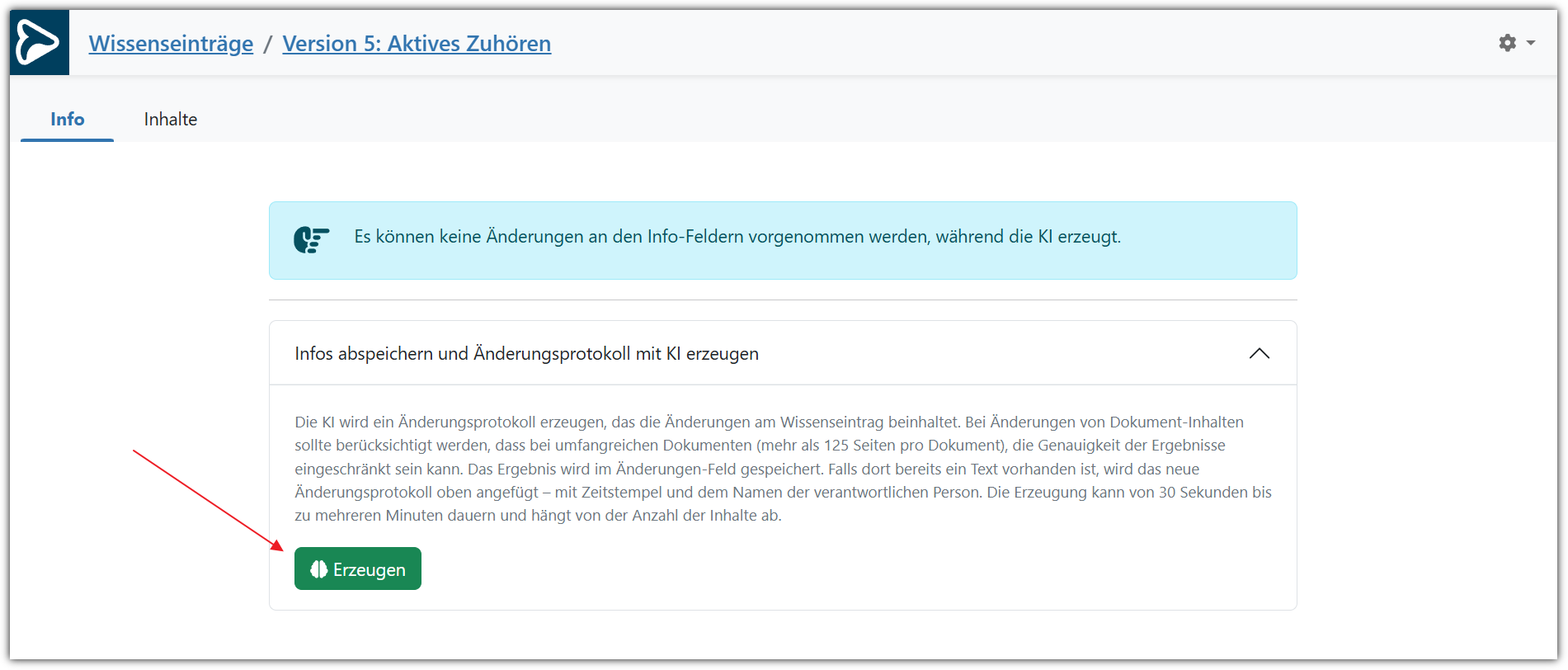
Hier ein Beispiel für das erzeugte Änderungsprotokoll im Änderungen-Feld: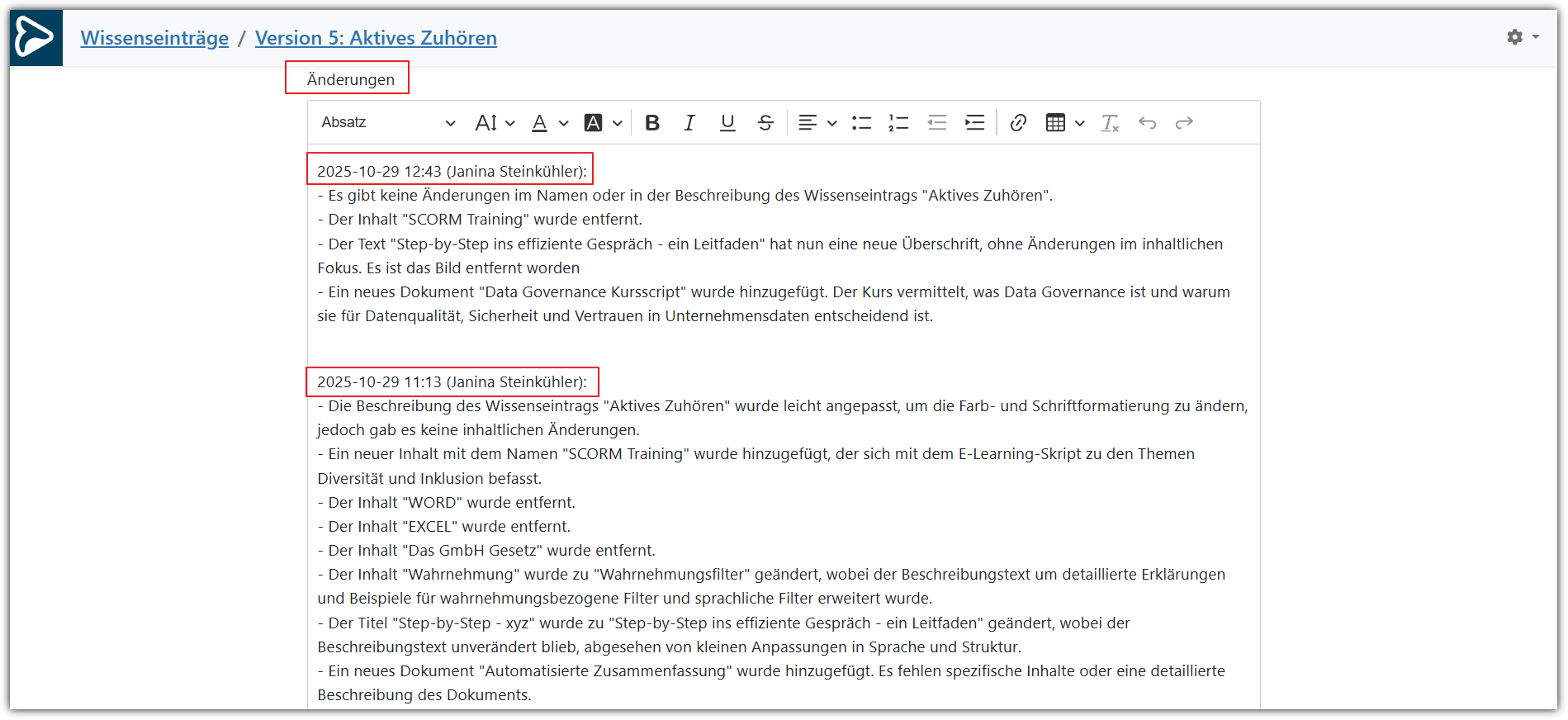
Auch in der Versionsübersicht der Wissenseinträge, die man über die Wissensverwaltung erreichen kann, werden die Änderungen dann mit angezeigt, pro Versionsansicht jedes Eintrags.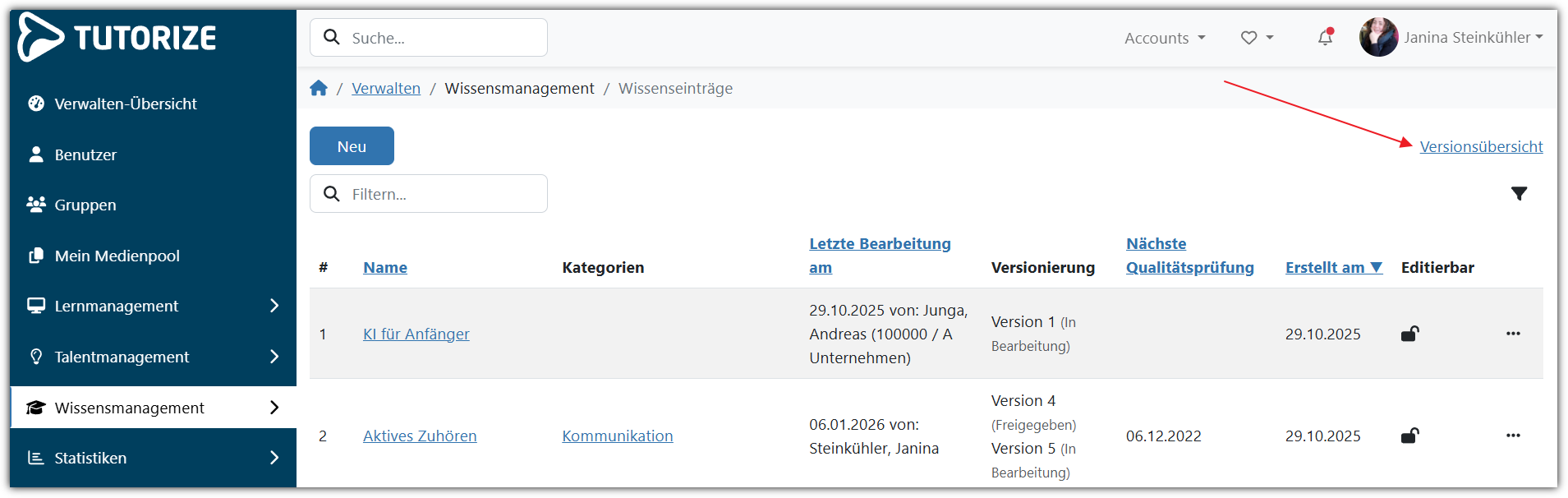
Hier ein Beispiel der Versionsübersicht von Version 5 des Eintrags “Aktives Zuhören”: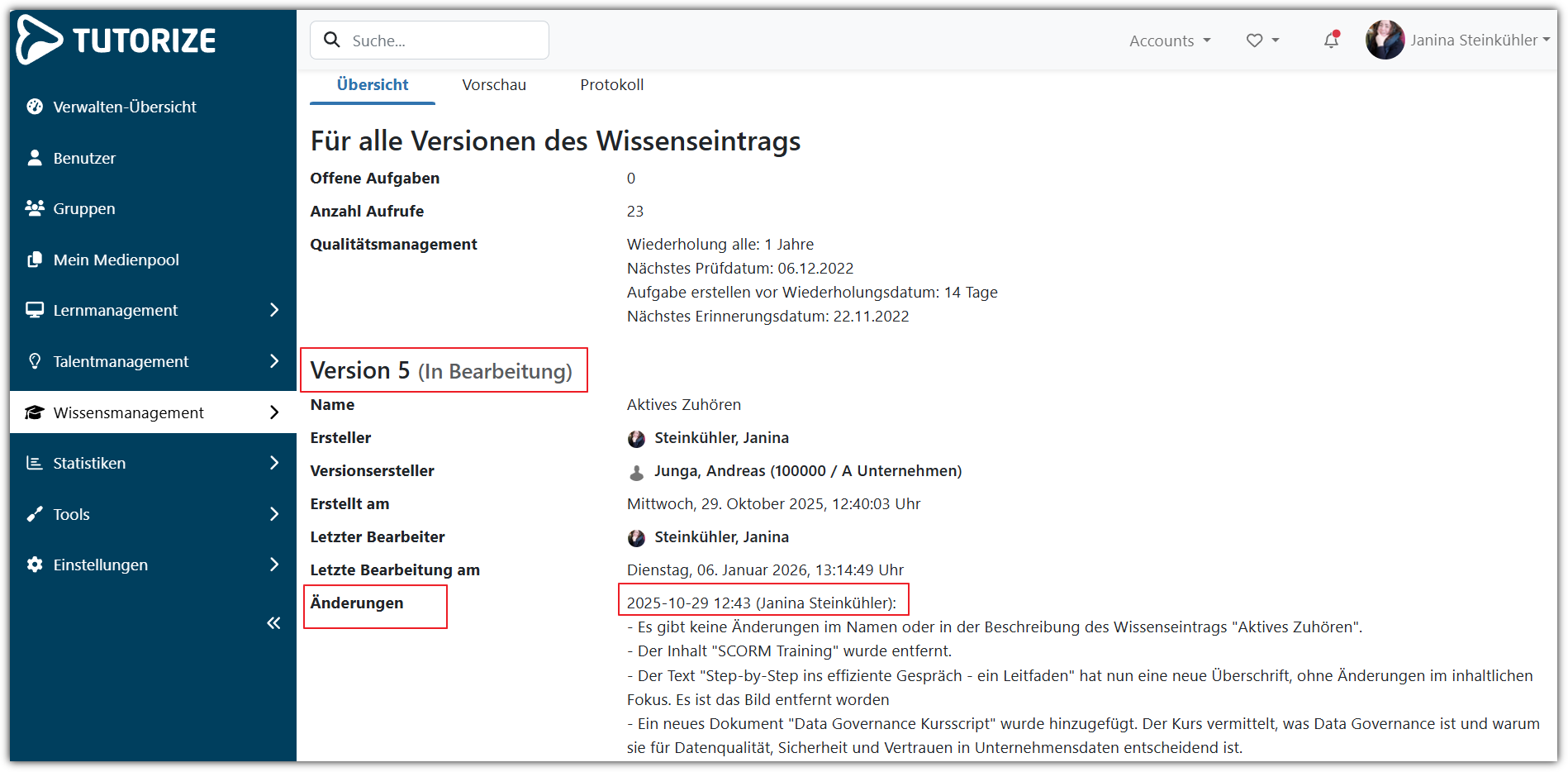
- Vorschaubilder für E-Learnings, Veranstaltungen und/ oder Lernpfade erzeugen
Seit Version 3.4 kann man im TUTORize System mit KI-Funktionen arbeiten.
In dieser Anleitung wird in mehreren Schritten erklärt wie Sie KI-Einstellungen vornehmen und diese an verschiedenen Stellen im System dann einsetzen können.
Um die KI-Funktionen nutzen zu können, muss in den Einstellungen dafür ein OpenAI-Key hinterlegt werden, den Sie zuvor generieren müssen.
Um Systemeinstellungen bezüglich Künstlicher Intelligenz vorzunehmen benötigen sie das globale Recht “Technische Verwaltung”.
Nutzen Sie ein mandantenfähiges System, dann greift im Bezug auf die Funktionen rund um KI wenn gewünscht noch das globale Recht:
KI-Chatbot-Sichtbarkeitsstatus von accountübergreifenden E-Learnings für meinen Account bearbeiten.
Schritt-für-Schritt Anleitung: OpenAI Key generieren
Der API-Key ist ein geheimer Zugangsschlüssel (wie ein Passwort) und ermöglicht TUTORize, die KI-Funktionen zu nutzen. Wichtig: Ein ChatGPT-Abo ist nicht automatisch ein API-Abo. Die OpenAI-API wird separat abgerechnet und benötigt in der Regel eine hinterlegte Zahlungsmethode im OpenAI-API-Account. Details dazu finden Sie unter: https://help.openai.com/en/articles/8156019-how-can-i-move-my-chatgpt-subscription-to-the-api?utm_source=chatgpt.com
OPEN AI KEY ERSTELLEN
1. Öffnen Sie die Open AI Developer Platform. Loggen Sie sich ein (oder erstellen Sie einen Account, falls noch nicht vorhanden): https://platform.openai.com/login
2.
Falls nötig, aktivieren Sie die Billing/Zahlungsmethode für die API. Wenn Sie die OpenAI-API noch nie genutzt haben, ist das der häufigste Stolperstein:
a. Öffnen Sie die Billing-Einstellungen in der OpenAI Platform und hinterlegen Sie eine Zahlungsmethode (Pay-as-you-go), damit API-Anfragen funktionieren. Hintergrund: Die API wird getrennt von ChatGPT verwaltet/abgerechnet.
Mehr dazu: https://help.openai.com/en/articles/8156019-how-can-i-move-my-chatgpt-subscription-to-the-api?utm_source=chatgpt.com
b. Zusatzinfo zur Trennung ChatGPT vs Platform-Billing: https://help.openai.com/en/articles/9039756-billing-settings-in-chatgpt-vs-platform?utm_source=chatgpt.com
3. Wechseln Sie zur API-Key-Seite: https://platform.openai.com/login?next=%2Fapi-keys
Dort verwalten Sie Ihre Secret API Keys (geheime Schlüssel). Offizielle Hilfe dazu: https://help.openai.com/en/articles/4936850-where-do-i-find-my-openai-api-key?utm_source=chatgpt.com
4. Erstellen Sie dort einen neuen API-Key:
a. Klicken Sie auf “Create new secret key” (oder ähnlich benannt)
b. Geben Sie (wenn möglich) einen Namen an, z. B. TUTORize-Prod oder TUTORize-Test
c. Berechtigungen (Permissions): OpenAI kennt typischerweise All / Restricted / Read Only. Für den Start ist „All“ oft am unkompliziertesten, später kann man restriktiver werden.
Mehr dazu: https://help.openai.com/en/articles/8867743-assign-api-key-permissions?utm_source=chatgpt.com
5. Kopieren Sie den angezeigten Key sofort und sichern Sie ihn für später. Nach dem Erstellen wird der Key angezeigt (z. B. beginnend mit sk-...). Jetzt kopieren und sicher ablegen (z.B. im einem Passwortmanager).
Sicherheitsregeln dazu:
a. API-Keys niemals in Tickets/Chats/E-Mails ungeschwärzt posten
b. API-Keys nicht in Screenshots oder Dokumenten teilen
c. Wenn der Verdacht besteht, dass der Key „geleakt“ ist: Key löschen und einen neuen erstellen
Offizielle Empfehlungen: https://help.openai.com/en/articles/5112595-best-practices-for-api-key-safety?utm_source=chatgpt.com
6. Häufige Probleme:
a. Problem A: „Incorrect API key provided“ / Key ungültig Ursachen sind fast immer:
( i )Tippfehler / falscher Key / Leerzeichen mitkopiert
( ii ) ein alter oder gelöschter Key wurde eingetragen
Lösung:
Prüfen Sie Ihren Key auf: https://platform.openai.com/login?next=%2Fapi-keys
Tragen Sie ihn in TUTORize erneut ein (ggf. neuen Key erstellen). Offizielle Hilfe: https://help.openai.com/en/articles/6882433-incorrect-api-key-provided?utm_source=chatgpt.com
b. Problem B: „Quota/Usage/Billing“-Fehler (z. B. keine Abrechnung aktiv).
Wenn die API-Abrechnung nicht aktiv ist oder Limits greifen, können Anfragen fehlschlagen.
Lösung:
Prüfen Sie, ob im OpenAI-API-Account Billing/Zahlungsmethode aktiv ist: https://help.openai.com/en/articles/8156019-how-can-i-move-my-chatgpt-subscription-to-the-api?utm_source=chatgpt.com
Falls Sie nur Ihr ChatGPT-Abo sehen: Billing kann getrennt sein (ChatGPT vs Platform): https://help.openai.com/en/articles/9039756-billing-settings-in-chatgpt-vs-platform?utm_source=chatgpt.com
c. Problem C: „Zu viele Anfragen / Rate limit / 429“
Wenn sehr viele Anfragen in kurzer Zeit passieren, kann OpenAI ein Rate Limit melden.
Lösung:
Last reduzieren / später erneut versuchen (technischer Hintergrund): https://help.openai.com/en/articles/5955604-how-can-i-solve-429-too-many-requests-errors?utm_source=chatgpt.com