Hierbei wird jedem Ihrer Mandanten ein einzelner Account zugewiesen auf den deren Benutzer Zugriff haben. Die Accounts sind voneinander isoliert, einzig Benutzer mit der Rolle "Account Administrator" haben auf alle Accounts und deren Verwaltung Zugriff.
In dieser Anleitung wird nun in mehreren Schritten erklärt wie Sie einen Mandanten erstellen und die erstellten Mandanten verwalten können.
Schritt-für-Schritt Anleitung:
Einen neuen Mandanten erstellen
Nur ein Account Administrator hat Zugriff auf die Accountverwaltung!
- Zum Erstellen eines Mandanten wechseln Sie zunächst in den "Standardaccount" (Default Account). Rufen Sie hierzu in der Kopfzeile die Accountverwaltung über "Accounts" (1.1) auf und wählen dort "Alle Accounts" (1.2).

Wählen Sie den Menüpunkt-Reiter "Accounts verwalten" (1.3) und beim Account mit dem Hinweis "Standardaccount" (Default Account) dann "drei-Punkte-Symbol - Zum Account wechseln" (1.4). Ggf. müssen Sie sich mit Ihren Benutzerdaten neu im Account anmelden.
Falls Sie sich bereits im “Standardaccount” (Default Account) befinden, können Sie gleich an dieser Stelle fortfahren. Alternativ wiederholen Sie im Default Account diesen Weg bis Sie sich im Default Account genau an dieser Stelle befinden.
Klicken Sie auf “Neu” (1.5) - Es öffnet sich die Seite “Neuen Account erstellen”. Hier vergeben Sie zunächst einen Account Namen (2.1) und bestimmen wie die Domain bzw. Subdomain (2.2) heißen soll.
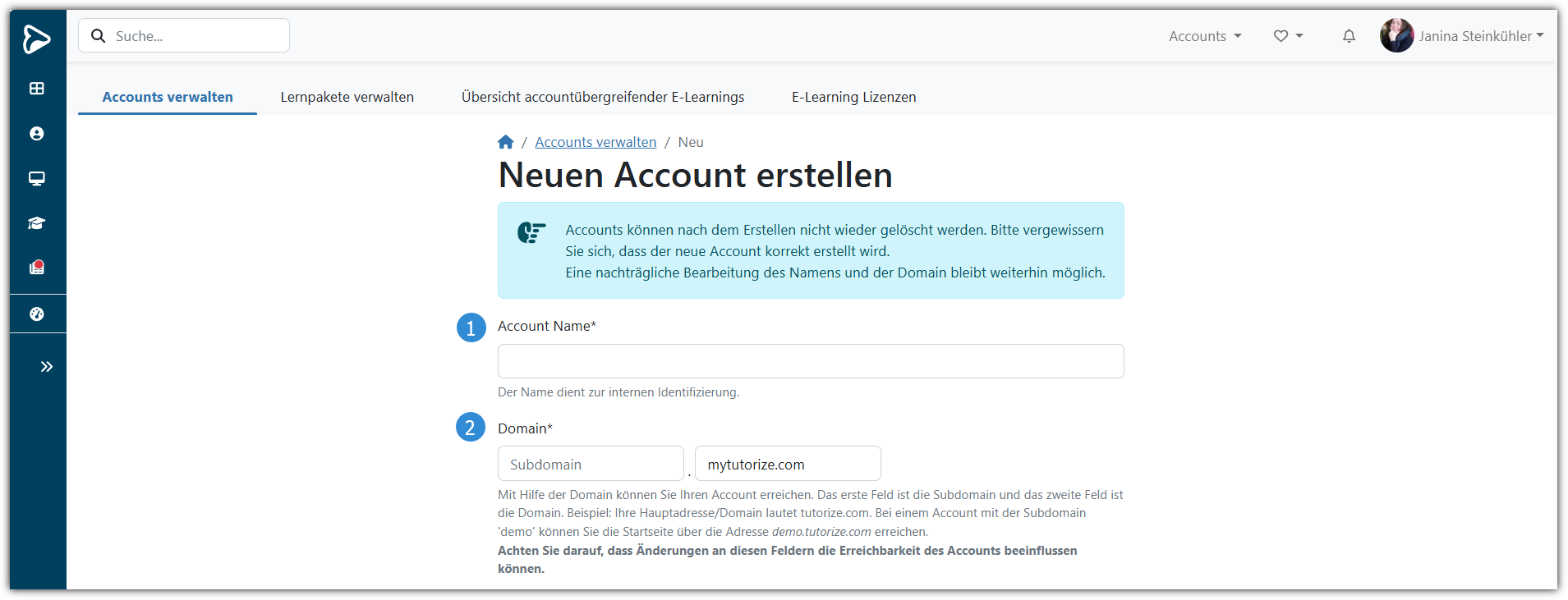
Mit Hilfe der Domain können Sie Ihren Account erreichen. Das erste Feld ist die Subdomain und das zweite Feld ist die Domain. Beispiel: Ihre Hauptadresse/Domain lautet tutorize.com. Bei einem Account mit der Subdomain 'demo' können Sie die Startseite über die Adresse demo.tutorize.com erreichen.
Achten Sie darauf, dass Änderungen an diesen Feldern die Erreichbarkeit des Accounts beeinflussen können.
Bitte vergewissern Sie sich, dass der neue Account korrekt erstellt wird. Eine nachträglichе Bearbeitung des Namens und der Domain bleibt weiterhin möglich.
Seit Version 3.4 können Administratoren des Systems mit der globalen Rolle “Account Administrator” Mandanten auch wieder löschen.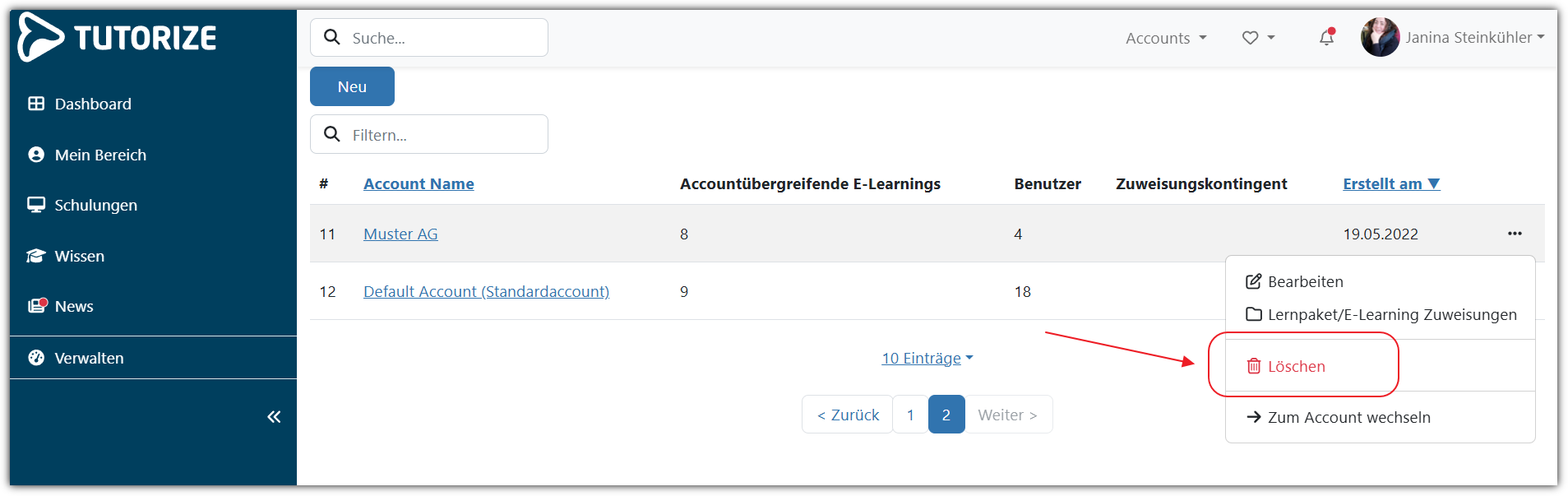
ACHTUNG: Bevor ein Mandant gelöscht wird sollten Sie sich immer absolut sicher sein, dass keine der Daten des zu löschenden Systems mehr benötigt werden und/ oder vorher gesichert worden sind. Ist ein Mandant erst einmal gelöscht werden die Daten nur eine kurze Zeit lang, so wie vertraglich festgehalten, im Backend vorbehalten und können daher nur in diesem Zeitraum mühsam gegen Aufwand wieder hergestellt werden.
Im Abschnitt “Beschränkungen” können Sie folgende Einstellungen vornehmen: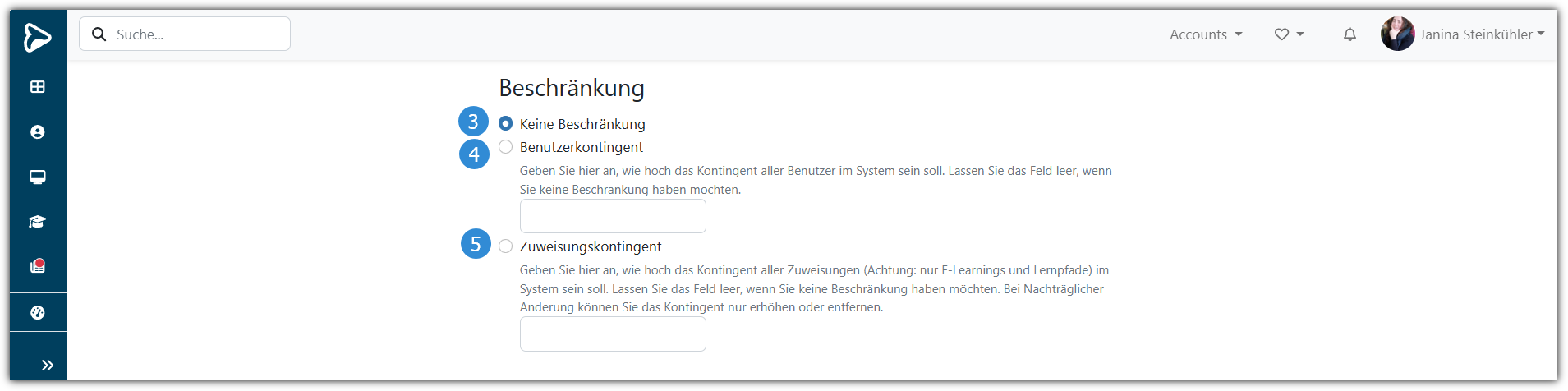
Keine Beschränkungen (2.3)
Lassen Sie diese Standardeinstellung, so gibt es keinerlei Nutzungsbeschränkungen für diesen Account.
Benutzerkontingent (2.4)
Geben Sie hier an, wie hoch das Kontingent aller Benutzer im System sein soll. Wird das Kontingent erreicht, können keine neuen Benutzer angelegt werden/ können sich keine neuen Benutzer registrieren.
Zuweisungskontingent (2.5.)
Geben Sie hier an, wie hoch das Kontingent aller Zuweisungen (Achtung: nur E-Learnings und Lernpfade) im System sein soll.
ACHTUNG: Bei Nachträglicher Änderung können Sie das Kontingent nur erhöhen oder entfernen.
Im Abschnitt “Einstellungen von Account übernehmen” können Sie bestimmten, ob Sie Einstellungen von einem anderen Account übernehmen wollen und welche Einstellungen es sein sollen. Mit dieser Funktion können Sie Zeit sparen, weil Sie bestimmte Vorlagen und Einstellungen in dem neu erstellen Account dann nicht mehr bearbeiten/ einstellen müssen.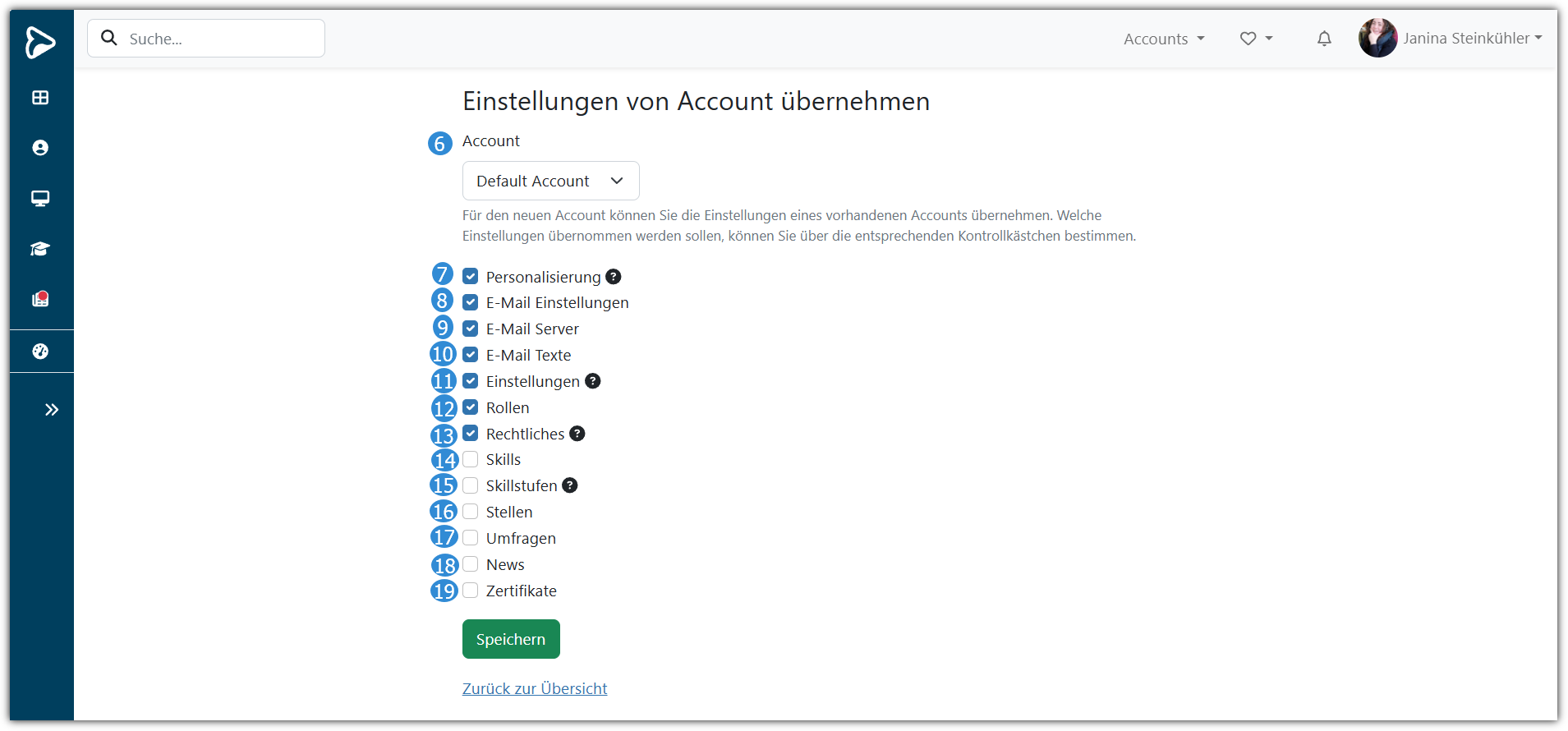
Im Dropdownfeld “Account” (2.6) legen Sie zunächst den Account fest, welcher als Vorlage dienen soll.
Über die folgenden Kontrollkästchen legen Sie dann fest, welche Einstellungen vom ausgewählten Account übernommen werden sollen:
Personalisierung (2.7)
Folgende Personalisierungen werden übernommen:
-Systemname
-Favicon
-Quadratisches Logo
-Rechteckiges Logo
-Landing Page Hintergrundbild
-Farbschema
Email-Einstellungen (2.8)
Für welche Systemaktivitäten sollen Emails an welche Adressen geschickt werden.
Email-Server (2.9)
Übernimmt den eingestellten/hinterlegten Email-Server für den neu erstellten Account.
Email-Texte (2.10)
Übernimmt
alle Email-Vorlagen und Texte für sämtliche Systemaktivitäten, die in
dem ausgewählten Account ggf. gebrandet, bearbeitet und eingestellt
worden sind.
Einstellungen (2.11)
Folgende Systemeinstellungen werden vom ausgewählten Account übernommen:
-Benutzer
-Diskussionen
-Fortschritt
-Genehmigungen
-Gruppen
-Gutscheine
-Kostenstellen
-E-Learnings
-LDAP
-Lernpfade
-Mitarbeitergespräche
-Veranstaltungen
-Registrierung
-Schulungsanträge
-Schulungskatalog (Standardkatalog)
-Sucheinstellungen
-Wissenseinträge
Rollen (2.12)
Neben den lokalen und globalen Default-Rollen, werden alle erstellen Rollen-Templates des ausgewählten Accounts übernommen.
Rechtliches (2.13)
Folgende Eingaben unter “Rechtliches” werden vom ausgewählten Account übernommen:
-AGB
-Datenschutz
-Impressum
Skills (2.14)
Alle im Talentmanagement-Modul hinterlegten Skills (Kompetenzmodell) werden vom ausgewählten Account übernommen.
Skillstufen (2.15)
Alle
im Talentmanagement hinterlegten Skillstufen werden vom ausgewählten
Account übernommen. ACHTUNG: Die Aktivierung der Skillstufen im neu
erstellten Account muss ggf. manuell erst aktiviert werden.
Stellen (2.16)
Alle im Talentmanagement-Modul erstellen Stellen (Job- bzw. Stellenprofile) werden vom ausgewählten Account übernommen.
Umfragen (2.17)
Alle erstellten Umfragen-Templates werden vom ausgewählten Account übernommen.
News (2.18)
Alle erstellten News werden vom ausgewählten Account übernommen.
Zertifikate (2.19)
Alle erstellen Zertifikatsvorlagen werden vom ausgewählten Account übernommen.
Mit
“Speichern” übernehmen Sie alle ausgewählten Angaben und erstellen den
neuen Mandanten/ Account. Dieser ist dann in der Liste unter “Accounts”
zu finden und Sie können in den neuen Mandanten/ Account wechseln um
diesen zu bearbeiten/ verwalten/ administrieren.
Wie Sie accountübergreifende E-Learnings erstellen und diese mandantenübergreifend zur Verfügung stellen und optimal verwalten entnehmen Sie folgender Anleitung: So erstellen Sie ein accountübergreifendes E-Learning und stellen es in Accounts zur Verfügung.