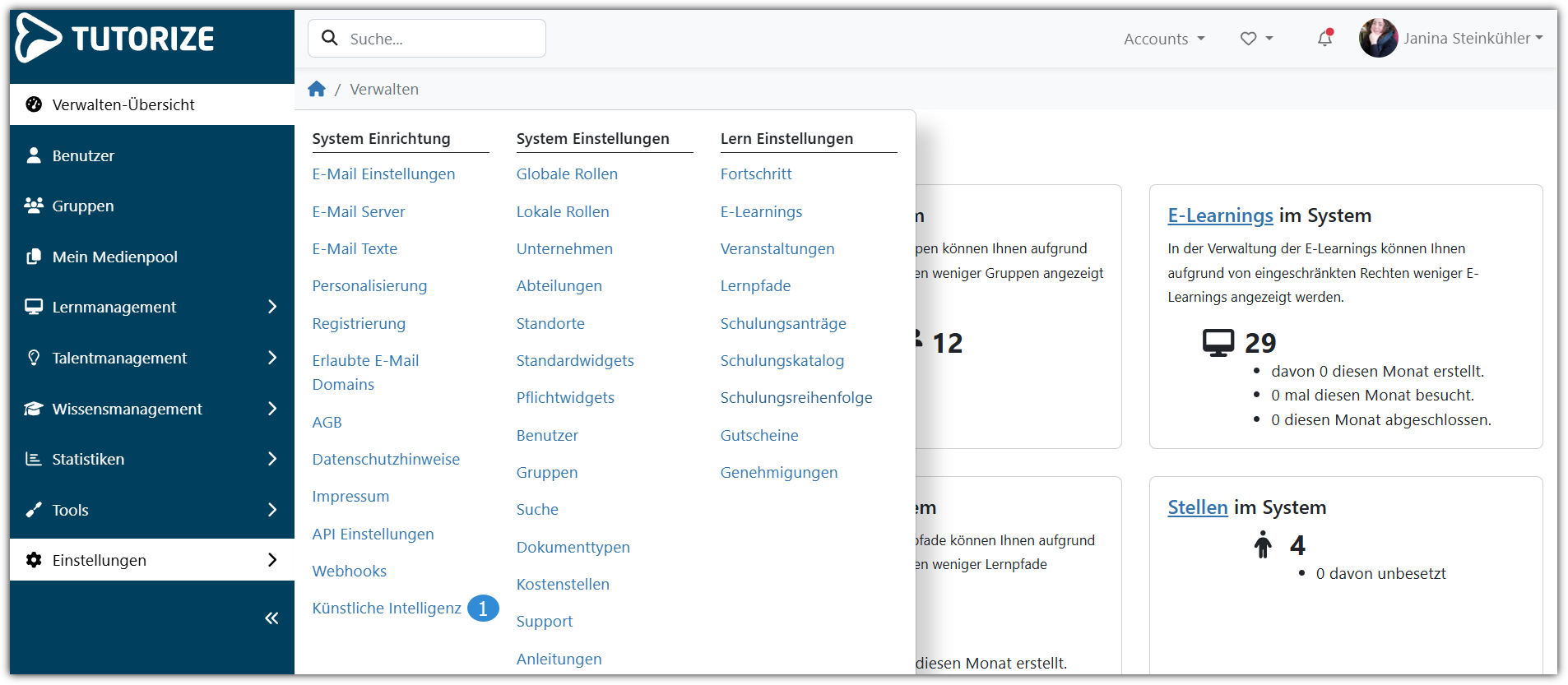
- Um KI-Einstellungen vorzunehmen, wechseln Sie zunächst über "Verwaltenmenu - Einstellungen - Künstliche Intelligenz" (1.1) in die Verwaltungsübersicht der Einstellungsoptionen bezogen auf KI-Funktionen.
- Auf der Seite “Künstliche Intelligenz” im zweiten Abschnitt “Chatbot” finden Sie dann folgende Informationen und Einstellungsmöglichkeiten:
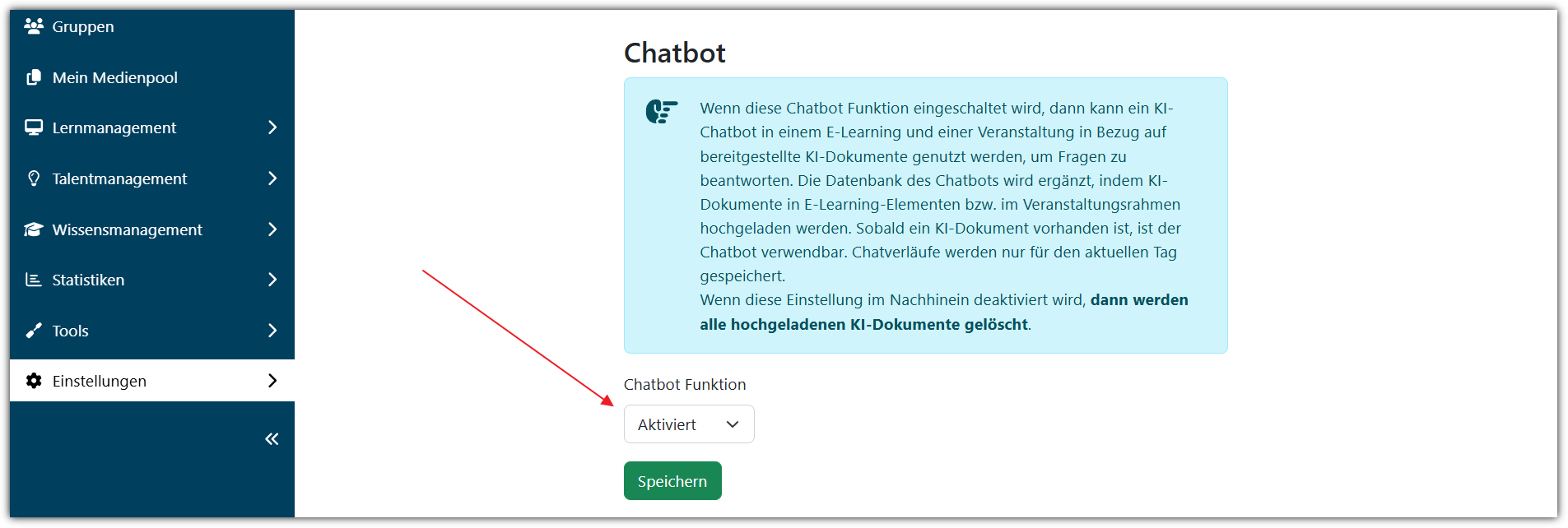
Über das Dropdown Feld “Chatbot Funktion” können Sie diese aktivieren und jederzeit wieder deaktivieren.
Wenn diese Chatbot Funktion eingeschaltet wird, dann kann ein KI-Chatbot in einem E-Learning und einer Veranstaltung in Bezug auf bereitgestellte KI-Dokumente genutzt werden, um Fragen zu beantworten. Die Datenbank des Chatbots wird ergänzt, indem KI-Dokumente in E-Learning-Elementen bzw. im Veranstaltungsrahmen hochgeladen werden. Sobald ein KI-Dokument vorhanden ist, ist der Chatbot verwendbar. Chatverläufe werden nur für den aktuellen Tag gespeichert.
ACHTUNG: Wenn diese Einstellung im Nachhinein deaktiviert wird, dann werden alle hochgeladenen KI-Dokumente gelöscht. - Ist diese Funktion in den Einstellungen aktiviert, so findet man im Info-Tab jedes E-Learnings und jedes Veranstaltungsrahmens die Option, den Chatbot jeweils für die gewünschten Schulungen zu aktivieren.
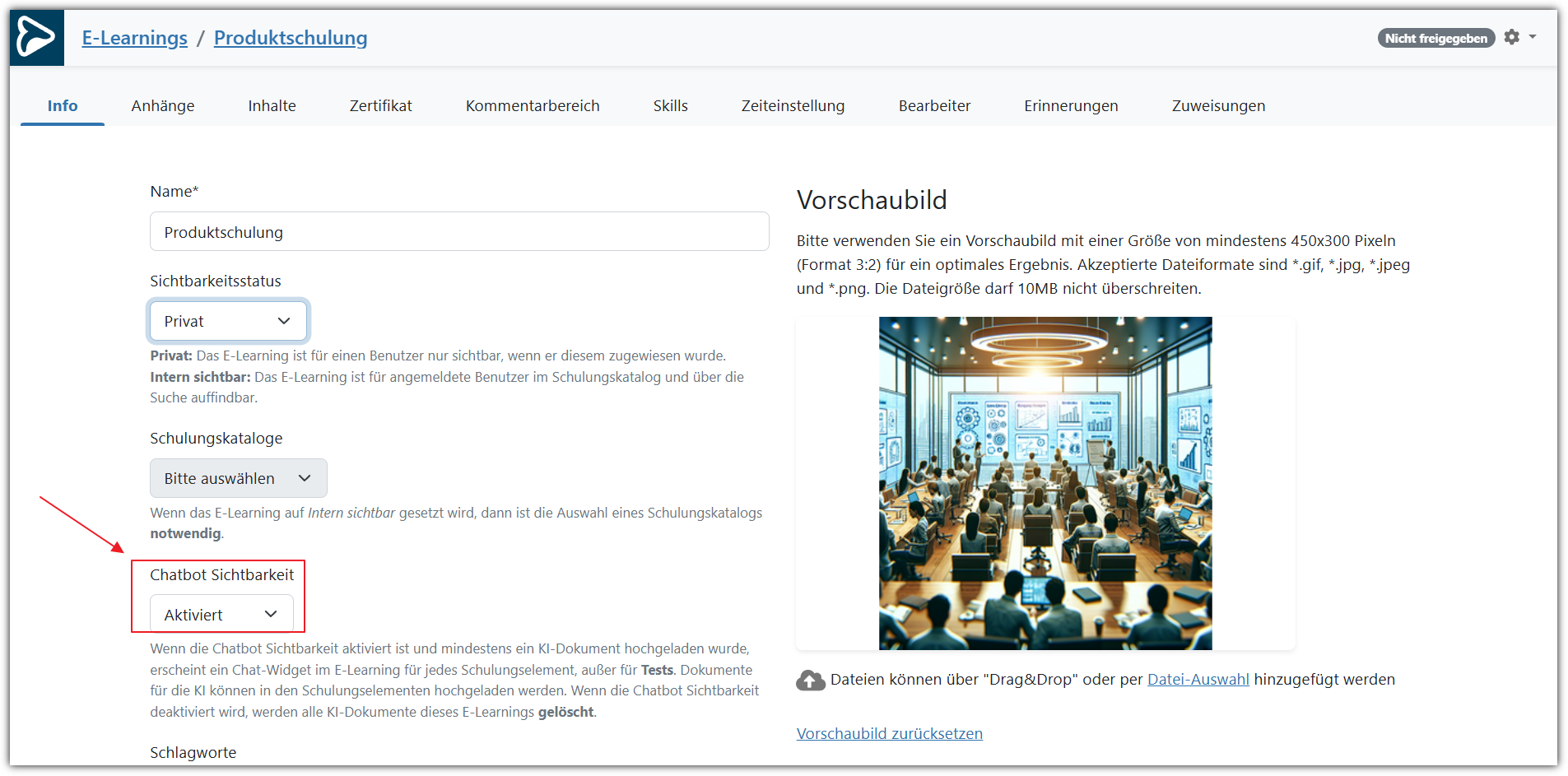
Für E-Learnings gilt:
Wenn die Chatbot Sichtbarkeit aktiviert ist und mindestens ein KI-Dokument hochgeladen wurde, erscheint ein Chat-Widget im E-Learning für jedes Schulungselement, außer für Tests. Dokumente für die KI können in den Schulungselementen hochgeladen werden. Wenn die Chatbot Sichtbarkeit deaktiviert wird, werden alle KI-Dokumente dieses E-Learnings gelöscht.
Für Veranstaltungsrahmen gilt:
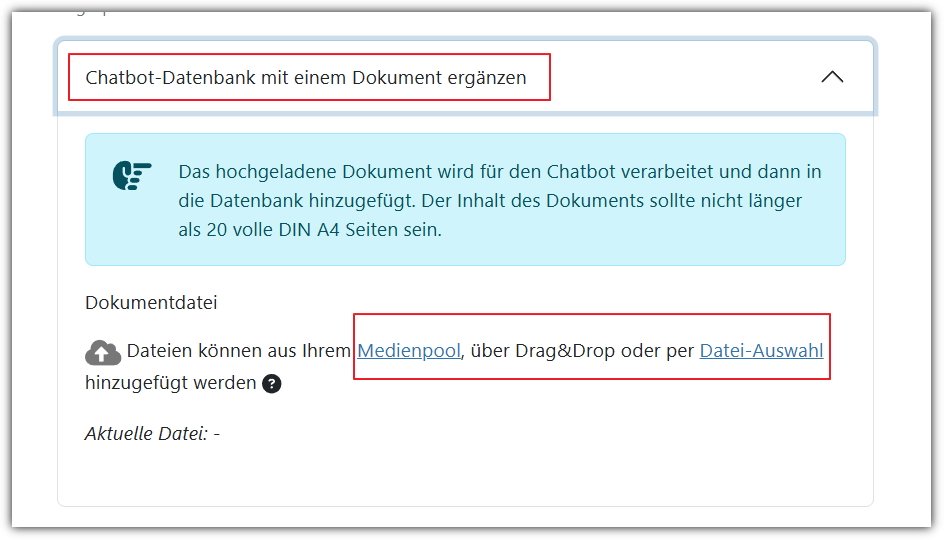
Wenn die Chatbot Sichtbarkeit aktiviert ist und ein KI-Dokument hochgeladen wurde, erscheint ein Chat-Widget in der Veranstaltung. Ein KI-Dokument für Veranstaltungen dieses Veranstaltungsrahmens kann hier hochgeladen werden. Wenn die Chatbot Sichtbarkeit deaktiviert wird, dann wird das KI-Dokument dieses Veranstaltungsrahmens gelöscht. - Ist diese Funktion innerhalb der Schulung aktiviert, so findet man bei E-Learnings bei jedem Schulungsinhalt (außer bei Tests) die Option vor, ein KI-Dokument hochzuladen.
Wenn mindestens ein KI-Dokument hochgeladen wurde, erscheint ein Chat-Widget im E-Learning für jedes Schulungselement, außer für Tests. Dokumente für die KI können in den Schulungselementen hochgeladen werden. Wenn die Chatbot Sichtbarkeit deaktiviert wird, werden alle KI-Dokumente dieses E-Learnings gelöscht.
TUTORize stellt seit Version 3.4 einen IONOS KI-Chatbot bereit, den Kunden aktivieren können. Dieser kann für jede einzelne Schulung (E-Learning und Veranstaltungsrahmen) arbeiten und die Lerner bei ihrer Lernreise unterstützen.
Um diese Funktion nutzen zu können, muss TUTORize zunächst ein API Key zur Verfügung gestellt werden. Dieser Key wird im Backend eingetragen und schaltet die Chat-Bot Funktion dann für Ihr System frei.
Um Systemeinstellungen bezüglich Künstlicher Intelligenz vorzunehmen benötigen sie das globale Recht “Technische Verwaltung”.
Nutzen Sie ein mandantenfähiges System, dann greift im Bezug auf die Funktionen rund um KI wenn gewünscht noch das globale Recht:
KI-Chatbot-Sichtbarkeitsstatus von accountübergreifenden E-Learnings für meinen Account bearbeiten.
Schritt-für-Schritt Anleitung: IONOS API Key generieren
1.
Rufen Sie folgenden Link auf: https://cloud.ionos.de/managed/ai-model-hub
2. Scrollen Sie ein wenig runter und klicken Sie auf “jetzt testen” und geben dann Ihre Daten in die Maske ein.


3.
Klicken Sie im Menu-Reiter links auf “AI”. 
4.
Klicken Sie auf “Vollversion freischalten". 
5.
Klicken Sie oben rechts auf "Management" und wählen Sie den "Token-Manager" aus. 
6.
Klicken Sie auf "Generate Token". 
Schritt-für-Schritt Anleitung: KI-Chatbot aktivieren
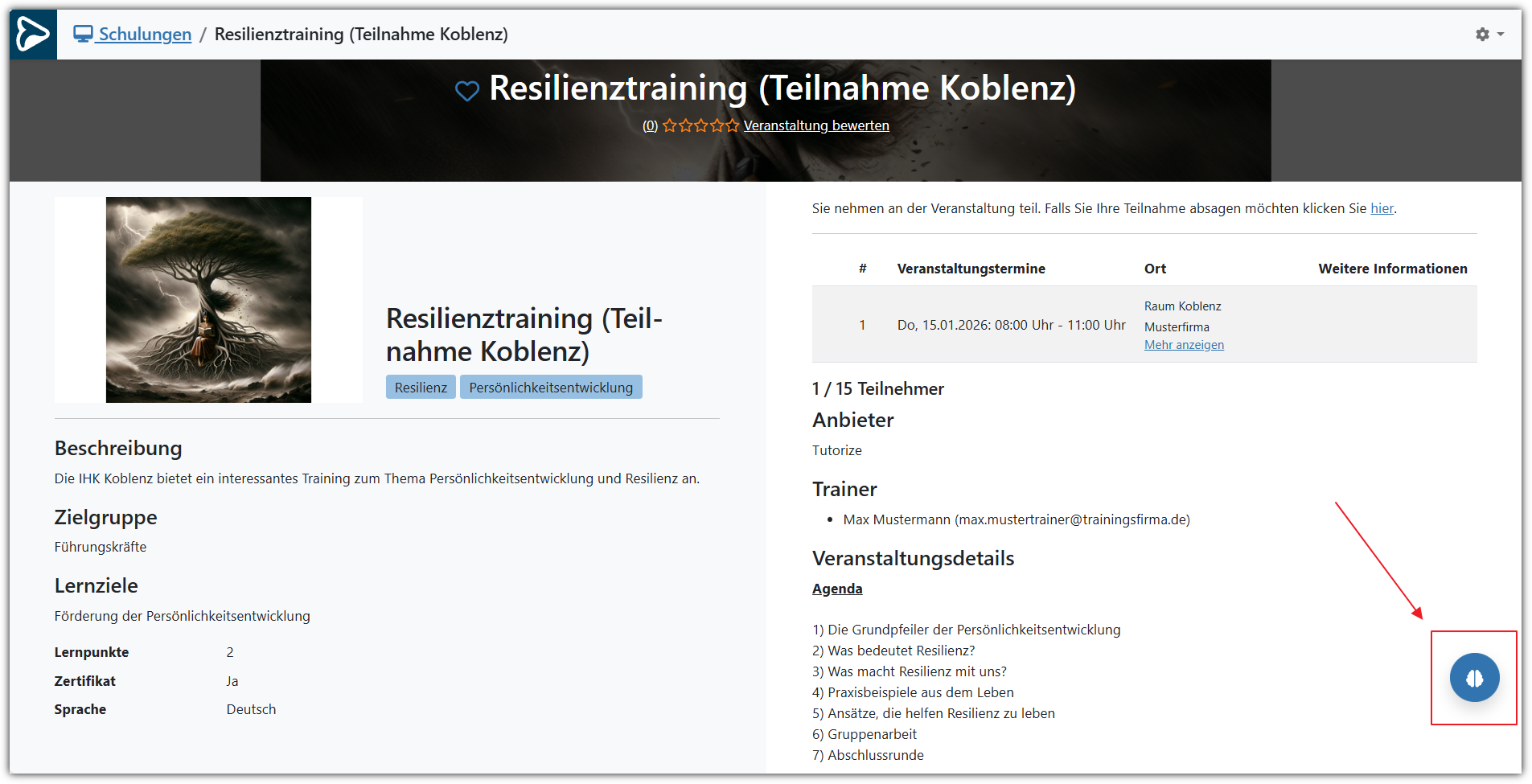
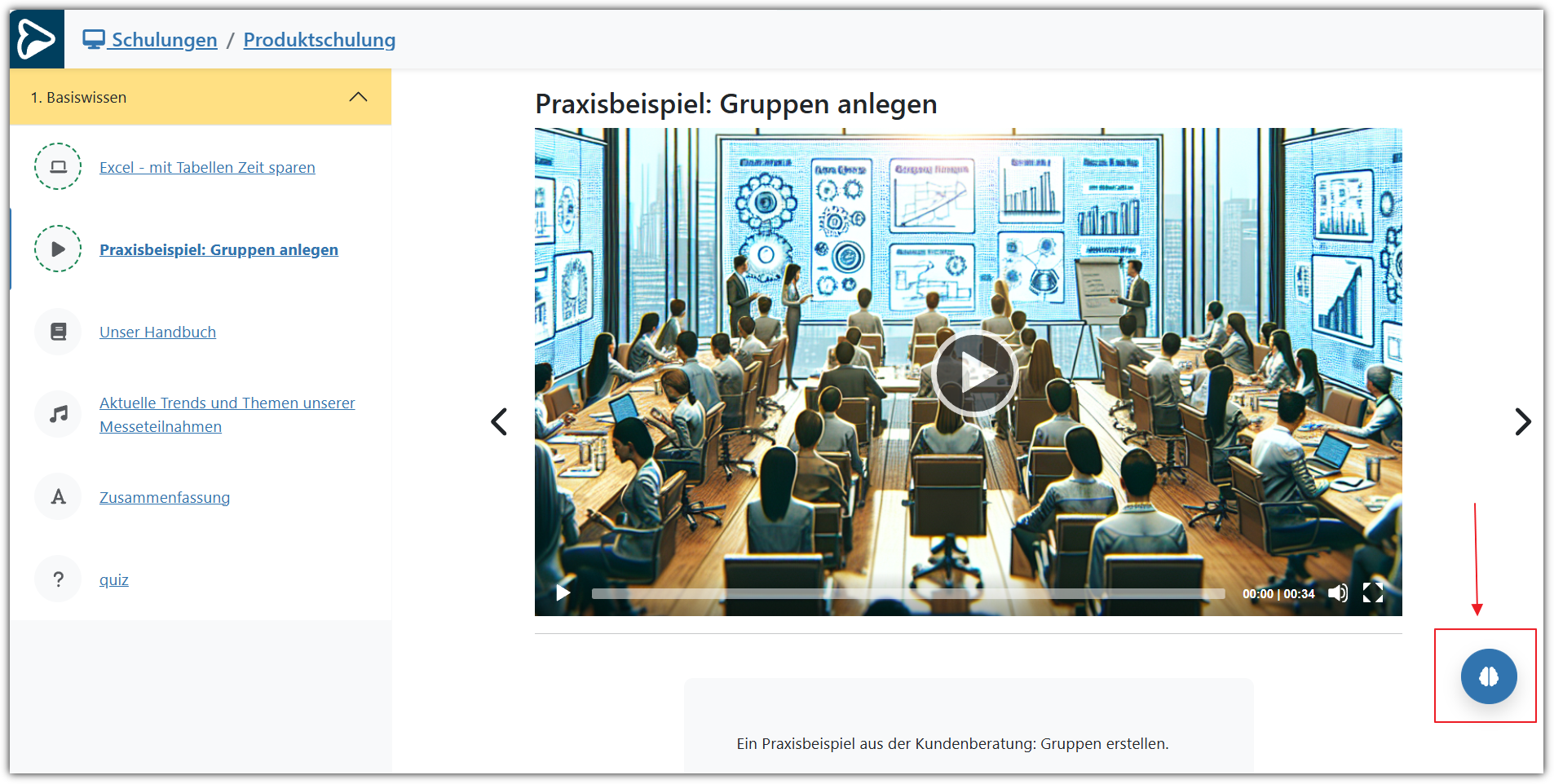
Das Chatsymbol sieht dann in den Schulungsinhalten wie folgt aus:
Mit einem Klick auf das “Brain-Symbol” öffnet sich der KI-Chat: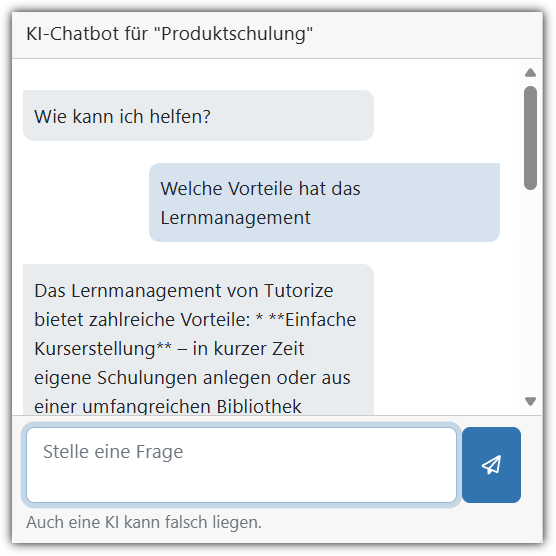
Hier können Fragen gestellt werden im entsprechenden E-Learning und dessen Inhalten und der Lernende kann so bei seiner Lernreise begleitet werden. Chatverläufe werden nur für den aktuellen Tag gespeichert.
Bei Veranstaltungen findet man die Aktivierung des KI-Chatbots sowie die Option ein KI-Dokument hochzuladen beides im Info-Tab:
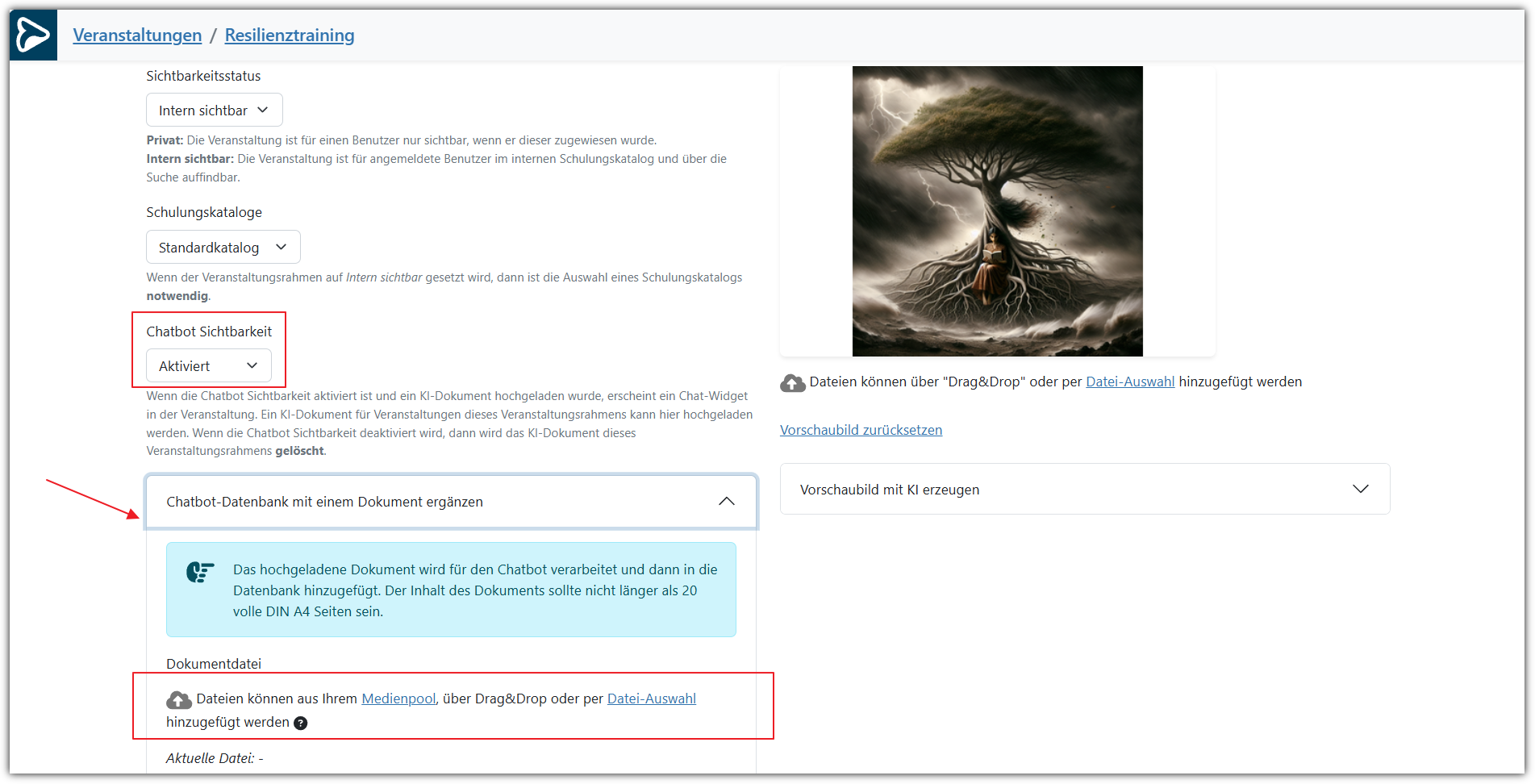
Wenn ein KI-Dokument hochgeladen wurde, findet man das entsprechende KI-Chat-Symbol in der Veranstaltungsübersicht: