- Aufruf über das "Schulungen-Widget" auf dem eigenen Dashboard.
- Aufruf über das "Schulungen-Dashboard" im eigenen Bereich "Schulungen - meine Schulungen".
Die 2 Möglichkeiten werden folgend beschrieben.
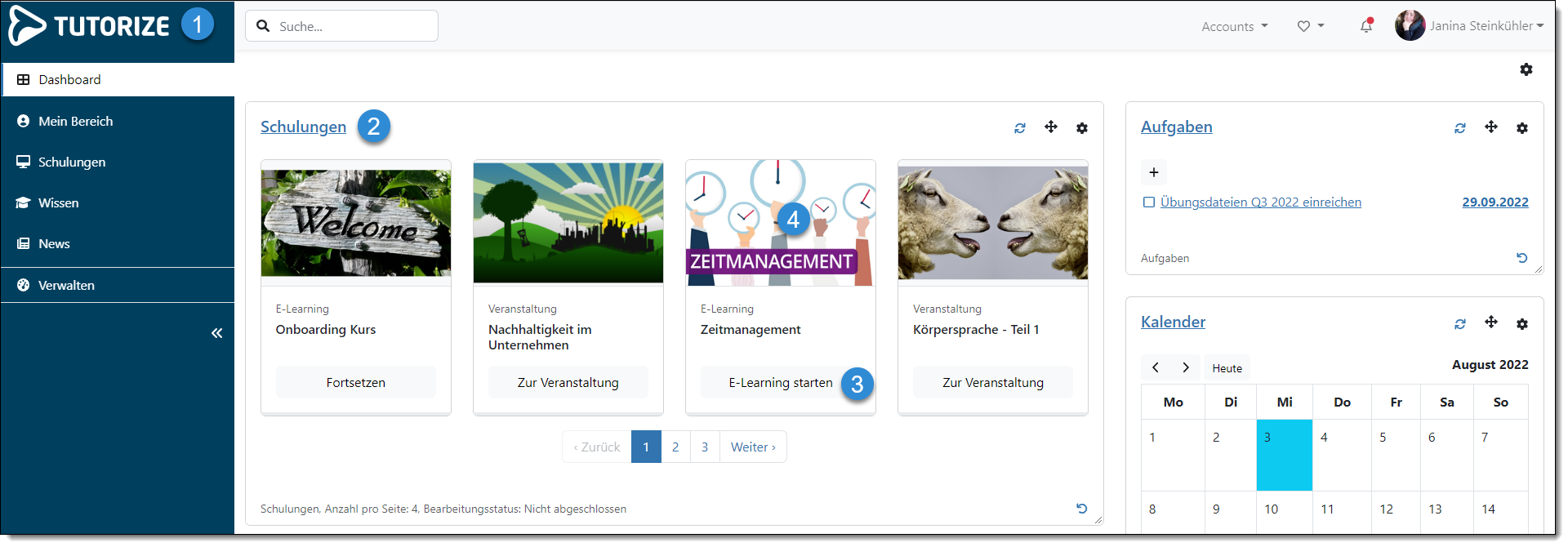
Schritt-für-Schritt Anleitung: Aufruf über das "Schulungen-Widget"
1.
Falls Sie sich nicht in Ihrem persönlichen
Dashboard befinden, rufen Sie dieses über einen Klick auf das Logo oben
Links (1.1) auf.
In Ihrem persönlichen Dashboard können Sie nun im "Schulungen-Widget" (1.2) die
Übersicht des gewünschten E-Learnings über das "E-Learning-Vorschaubild" (1.4) oder
den Button "E-Learning starten" (1.3) in
der entsprechenden E-Learning-Kachel aufrufen.
Die Position des Schulungen-Widget kann, je nach Konfiguration des Dashboards, von der hier dargestellten Position abweichen.
Falls Sie kein Schulungen-Widget auf Ihrem Dashboard finden, können Sie dieses oben rechts über das "Zahnrad" und dann "Widget hinzufügen" zu Ihrem Dashboard hinzufügen.
Wie Sie Ihr persönliches Dashboard grundsätzlich und weiterführend konfigurieren können entnehmen Sie folgender Anleitung:
So konfigurieren Sie Ihr persönliches Dashboard.
2. In
der Übersicht des E-Learnings können Sie sich nun die allgemeinen Informationen
und das Inhaltsverzeichnis des E-Learnings anschauen. Über den Button "E-Learning
starten"(2.1) starten Sie dann das E-Learning und rufen das erste
E-Learning-Element auf.
Alternativ können Sie auch gezielt E-Learning-Elemente direkt über deren
Link (2.2) im
Inhaltsverzeichnis aufrufen.
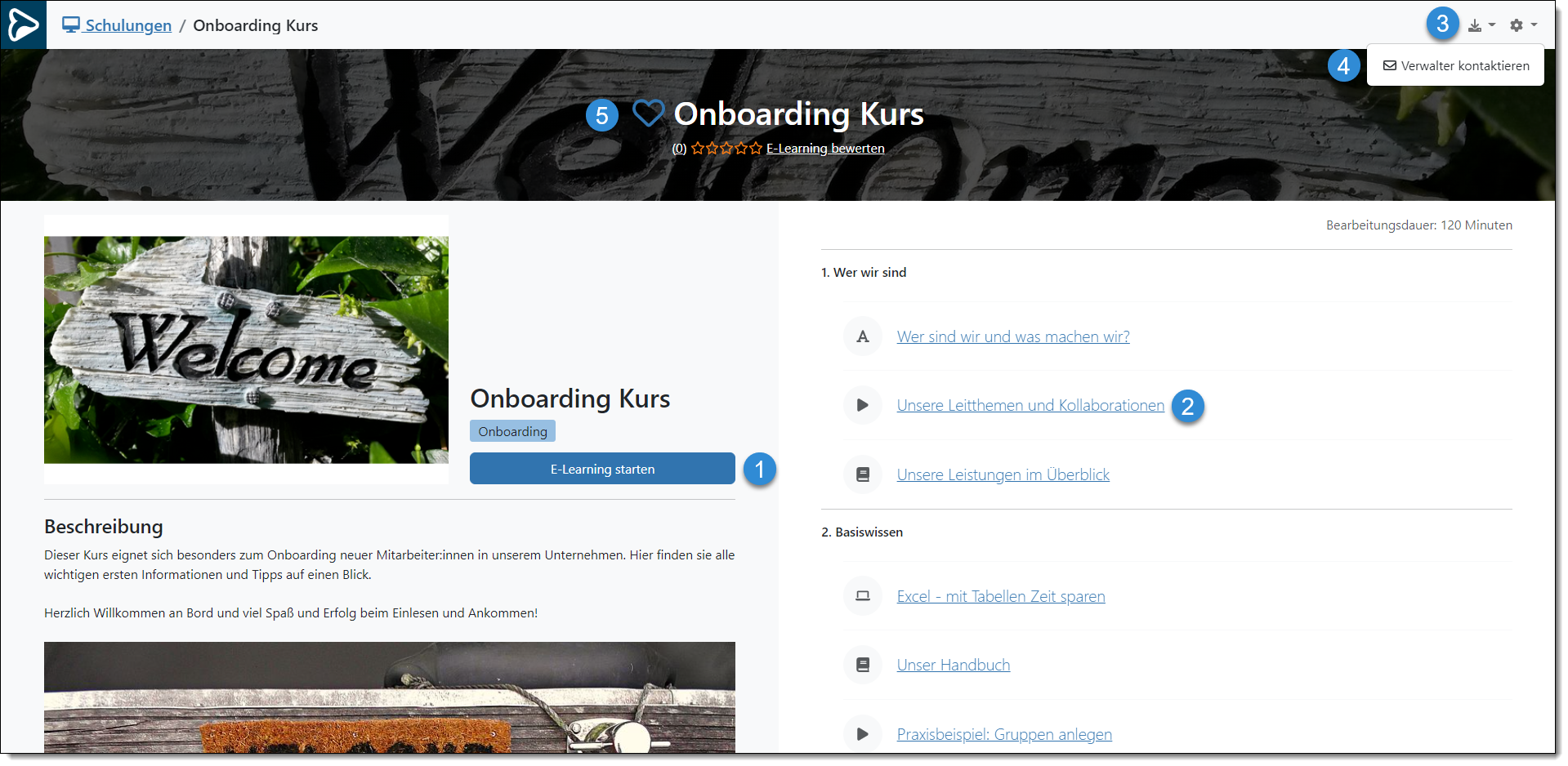
Sollten zusätzliche Dokumente für das E-Learning zur Verfügen stehen, können Sie diese über das "Downloadsymbol" (2.3) aufrufen.
Haben Sie Fragen zum E-Learning, können Sie über das "Zahnrad" und "Verwalter kontaktieren" (2.4) diese per E-Mail an die Verwalter des E-Learnings stellen.
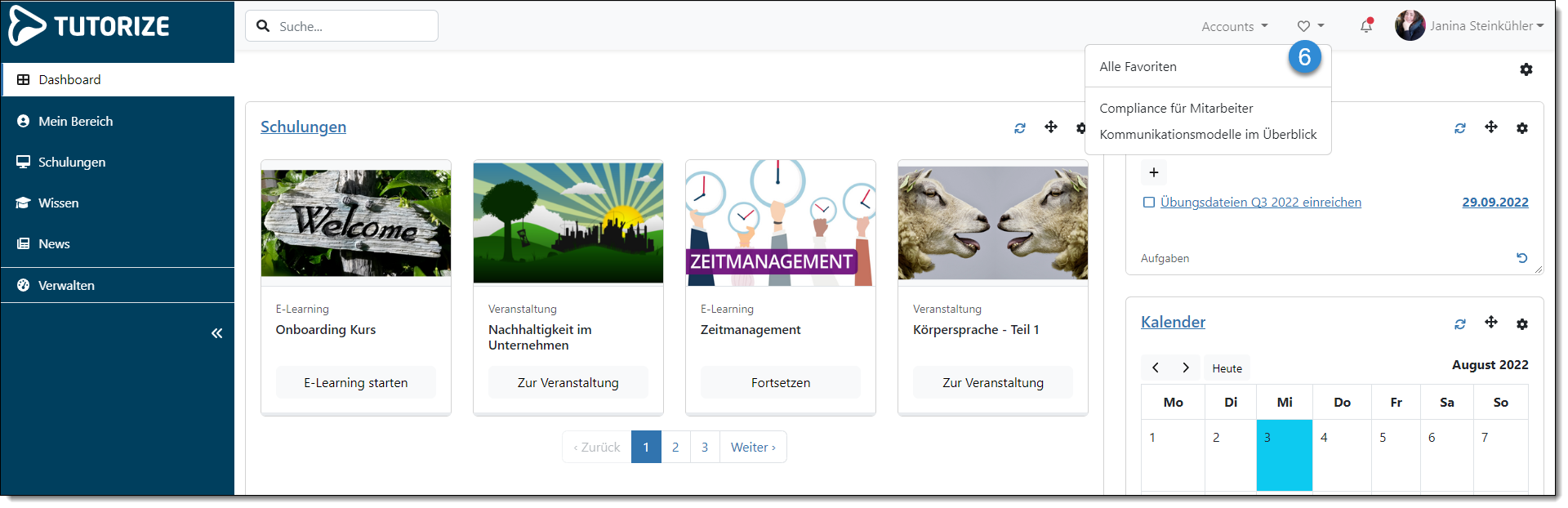
Ein sehr umfangreiches E-Learning, das Sie nicht in einem Durchgang durchführen, können Sie sich über das "Herz" (2.5) favorisieren und ihn so über die "Favoriten" (2.6) Liste (Herz in der Kopfzeile) zu einem späteren Zeitpunkt schnell wieder aufrufen und weiter durchführen.
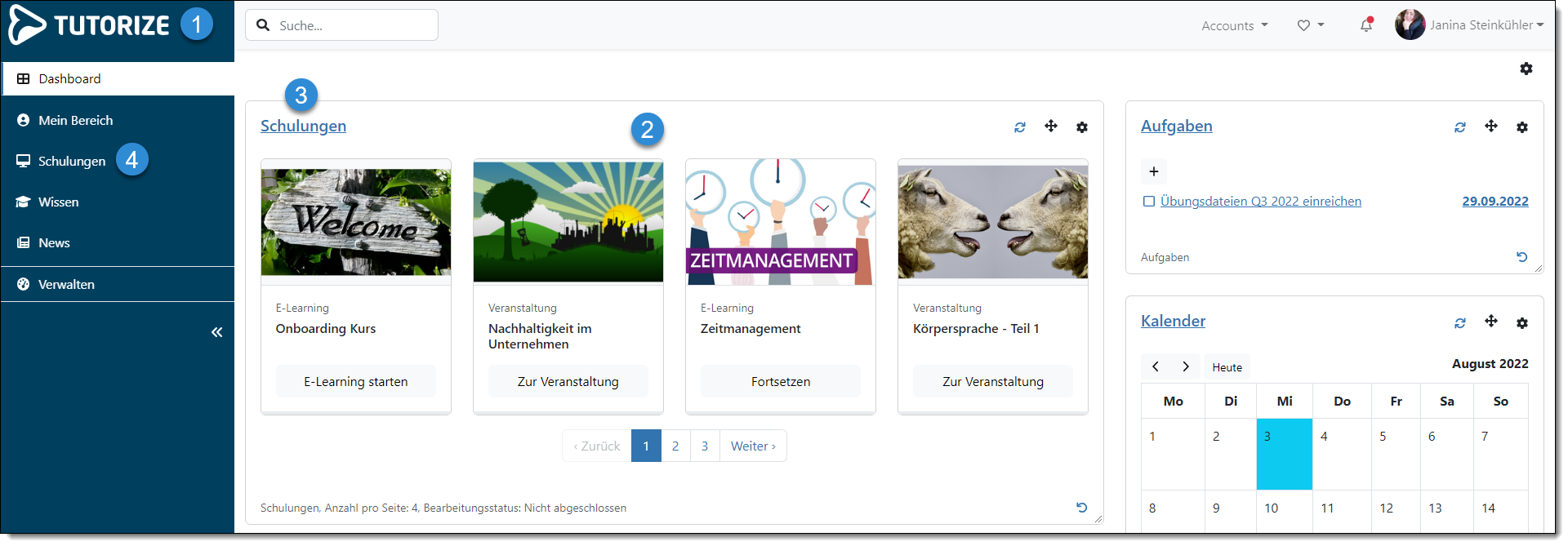
Schritt-für-Schritt Anleitung: Aufruf über das "Schulungen-Dashboard"
- Falls Sie sich nicht in Ihrem persönlichen Dashboard
befinden, rufen Sie dieses über einen Klick auf das Logo oben Links (1.1) auf.
In Ihrem persönlichen Dashboard können Sie nun im "Schulungen-Widget" (1.2) über den Link "Schulungen" (1.3) Ihr "Schulungen-Dashboard" aufrufen. Alternativ können Sie im Sidebar-Menü, unterhalb von "Mein Bereich" auf den Menüpunkt "Schulungen" (1.4) klicken und gelangen somit ebenfalls in Ihr "Schulungen-Dashboard".
2. Im "Schulungen-Dashboard" werden alle Ihnen
zugewiesenen Schulungen angezeigt.
Hier können Sie nun wieder, wie im "Schulungen-Widget", die Übersicht des gewünschten E-Learnings
über das "E-Learning-Vorschaubild" (2.2) oder den Button "E-Learning
starten" (2.1) in der entsprechenden E-Learning-Kachel
aufrufen.
Die weitere Vorgehensweise entspricht dem Punkt 2 der oben beschriebenen "Schritt-für-Schritt Anleitung: Aufruf über das Schulungen-Widget".
Zudem haben die Benutzer hier noch einige Filtermöglichkeiten, um die Suche nach Schulungen zu vereinfachen:
Es kann nach dem "Namen" (2.3) der Schulung gefiltert werden und über das Filtersymbol (2.4) öffnen sich noch weitere Filter. Hier kann nach "Zeiteinstellung" (2.5), wie beispielsweise "Durchführungsdatum" oder "automatische Wiederholungen", zum besseren Auffinden von Pflichtschulungen, nach "Bearbeitungsstatus" (2.6), nach "Lernart" (2.7), also E-Learnings, Veranstaltungen oder Lernpfade und nach "Schlagworte" (2.8) selektiert werden.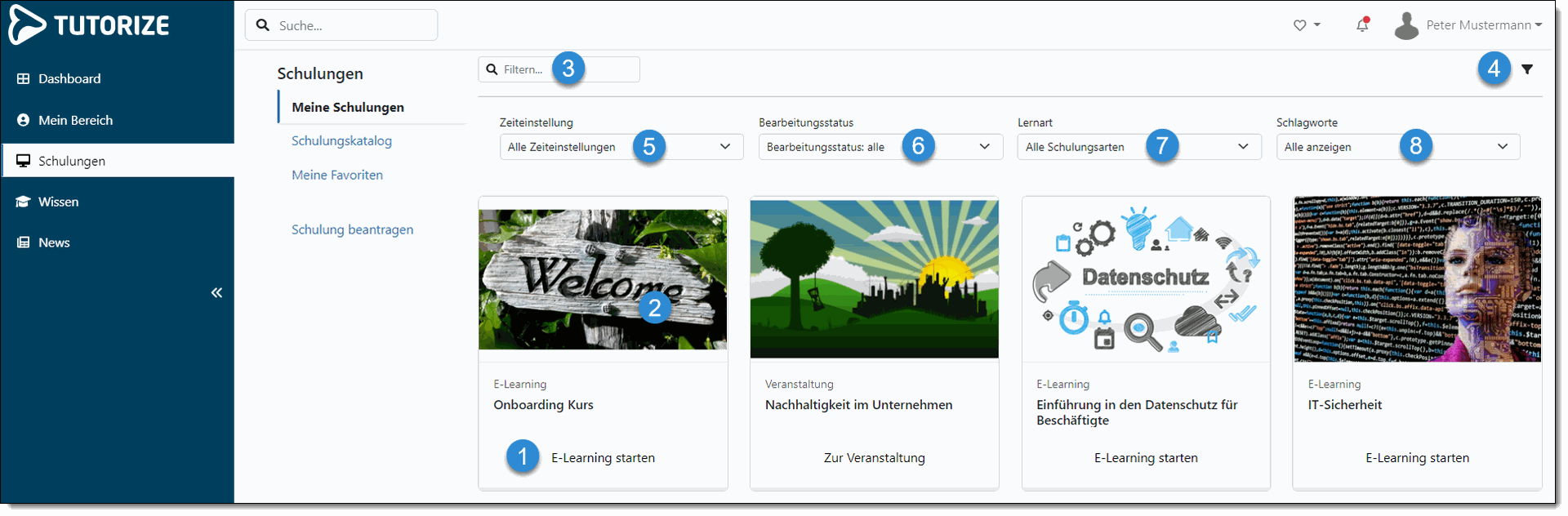
Schritt-für-Schritt Anleitung: Durchführung eines E-Learnings
- Wenn Sie in der E-Learning-Übersicht angekommen sind, egal über welchen Weg, können Sie sich nun die allgemeinen Informationen und das Inhaltsverzeichnis des E-Learnings anschauen. Über den Button "E-Learning starten"(1.1) starten Sie dann das E-Learning und rufen das erste E-Learning-Element auf.
Alternativ können Sie auch gezielt E-Learning-Elemente direkt über deren Link (1.2) im Inhaltsverzeichnis aufrufen.
-
Im E-Learning arbeiten Sie die zur Verfügung gestellten Inhalte durch indem Sie diese jeweils anklicken.

Die grüne Färbung der Kapitel gibt an, dass diese abgeschlossen sind (2.1).
Die gelbe Färbung der Kapitel gibt an, dass diese noch in Bearbeitung und noch nicht final abgeschlossen sind (2.2).
Die vollen grünen Kreise geben an, wenn ein Inhalt eines Kapitels final abgeschlossen ist (2.3).
Die gestrichelten grünen Kreise geben an, dass Inhalte eines Kapitel in Bearbeitung stehen, aber noch nicht final abgeschlossen sind (2.4).
Unter jedem Lerninhalt befindet sich ein grüner “Erledigt/ Verstanden und weiter Button” (2.5) mit dem Sie jeweils weiter zum nächsten Inhalt navigieren können.
Ist für das E-Learning ein Zertifikat hinterlegt und alle Inhalte wurden erfolgreich absolviert und/ oder eventuelle Tests/ Lernerfolgskontrollen erfolgreich bestanden, so kann das Zertifikat entweder direkt nach Abschluss des Tests in einem entsprechenden Dialog oder nach eventueller Korrektur der Testergebnisse später in der E-Learning-Übersicht heruntergeladen werden (2.6).