Dieser dient dazu, jederzeit Fragen an die Administratoren Ihres Systems stellen zu können, wenn es Probleme oder Fragen bei der Nutzung gibt.
In dieser Anleitung wird nun in mehreren Schritten erklärt wie Sie eine Supportanfrage stellen. Um alle verfügbaren Funktionen gut erklären zu können, haben wir alle diese Funktionen in unserem Demosystem aktiviert. Wenn Sie nicht alle diese Optionen vorfinden, dann wurde Ihr System entsprechend mit anderen Einstellungen konfiguriert.
Schritt-für-Schritt Anleitung:
Eine Supportanfrage stellen
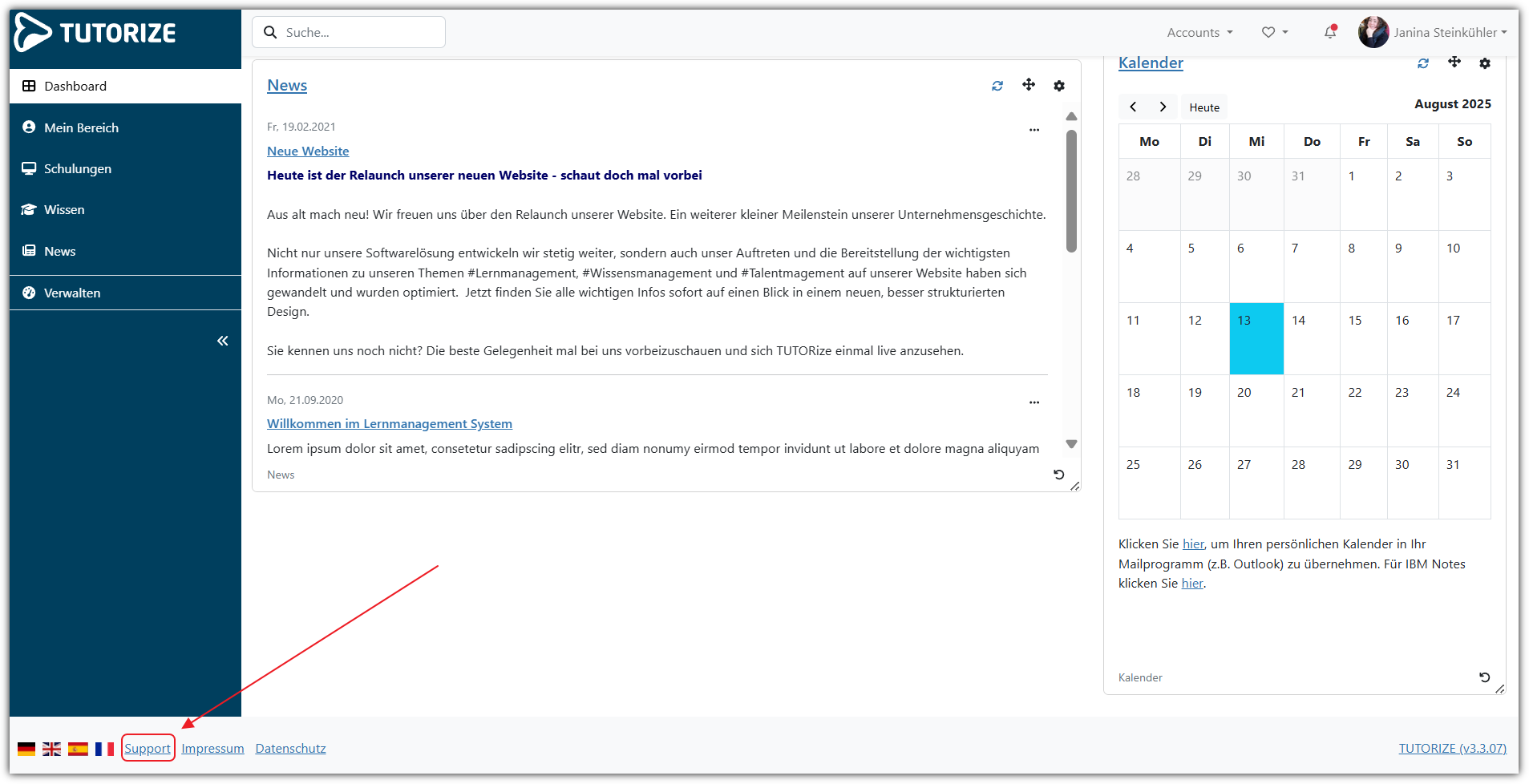
- Zum Erstellen einer Supportanfrage scrollen Sie nach ganz unten in die Fußzeile des Systems und klicken auf den Link “Support” (1).
- Es öffnet sich das Dialog-Fenster “Support” mit folgenden Informationen und Eingabeoptionen:
In der blauen Infobox (2.1) sind ggf. noch weitere Handlungsanweisungen und/ oder Kontaktinformationen hinterlegt, wie beispielsweise eine Telefonnummer oder Servicehotline.
Wenn Ihr System entsprechend eingestellt ist, dann können Sie mit dem Dropdown-Feld “Empfänger” (2.2) einen oder mehrere Empfänger für Ihre Supportnachricht auswählen. Andernfalls wird die Nachricht standardmäßig an alle Benutzer mit dem globalen Recht “Verantwortlicher” versendet.
Im Dropdownfeld “Priorität” (2.3) können Sie die Wichtigkeit Ihrer Nachricht für die Administratoren einordnen und zwischen “niedrig”, “normal” und “hoch” auswählen.
Im Feld “Betreff” (2.4) geben Sie den Betreff Ihrer Nachricht ein.
Im Feld “Nachricht” (2.5) verfassen Sie dann Ihre Supportanfrage.
Über den Button “Senden” schicken Sie Ihre Supportnachricht ab.

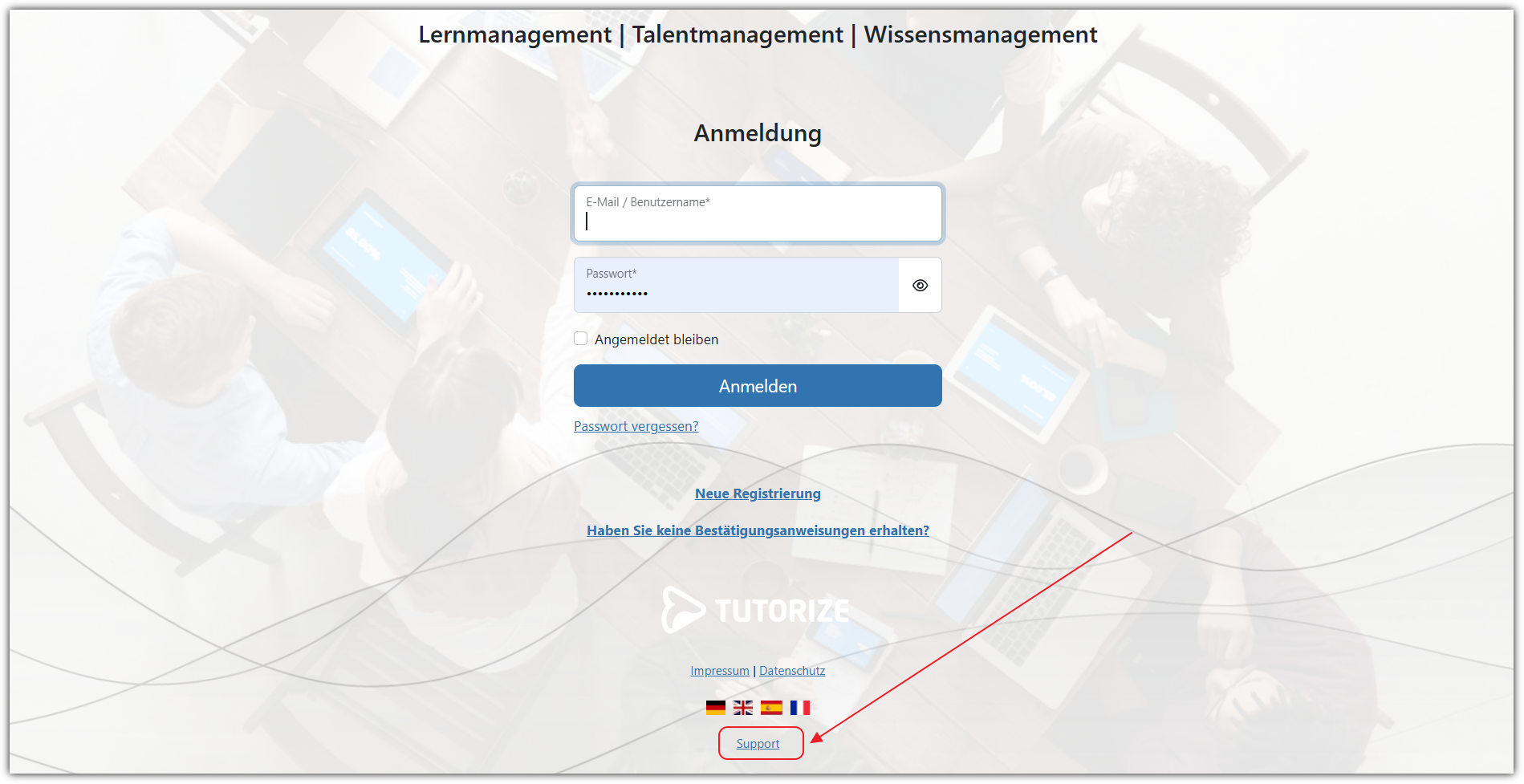
Ist die Support-Funktion auch für Benutzer aktiviert, die nicht im System angemeldet sind, dann finden Sie den Support-Link auch schon auf der Login-Seite vor: